- Resmi Yazıya Çevirme
Online Resmi Yazıya Çevirme Aracı
Sıfırdan başlamanıza gerek kalmadan bir görseldeki metni düzenleyin. Canva'nın Metin Seçimi (Pro) özelliği, yapay zeka kullanarak fotoğrafınızdaki metni seçip düzenlenebilir hale getirmenizi sağlar.
veya buraya sürükle
Canva'nın yükleme biçimleri ve gereklilikleri hakkında bilgi edinin. İçeriklerinizi ne şekilde kullandığımızı Gizlilik Politikamızda inceleyebilirsiniz.
Resmi yazıya çevirme nasıl yapılır?
Görselinizi yükleyin
"Resmi yükle" düğmesine tıklayın veya dosyalarınızı kolayca sürükleyip bırakın.
Tasarımınızı düzenleyin
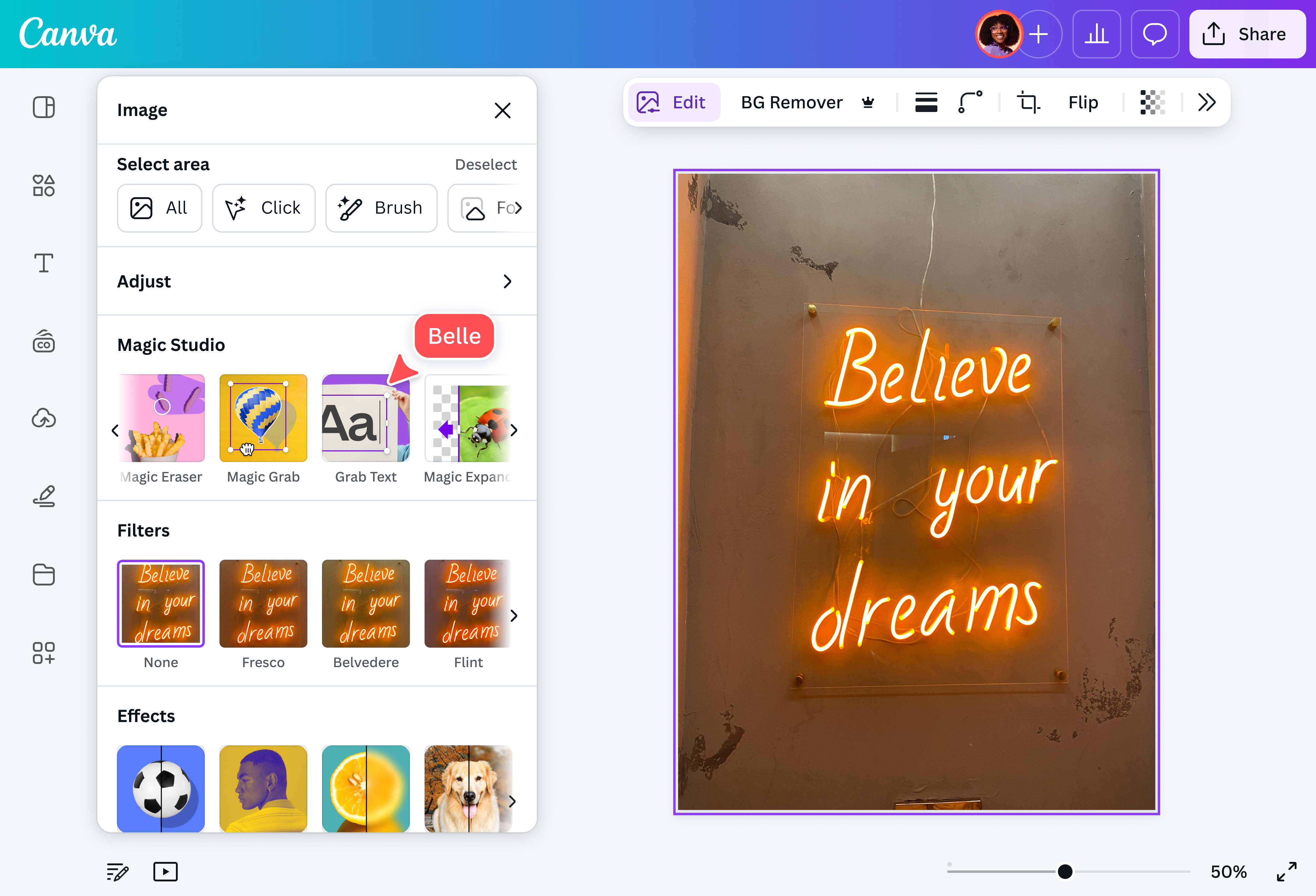
Sihirli Stüdyo'nun altından Metin Seçimi (Pro) öğesini seçin ve ardından hangi metni seçeceğinizi ve düzenleyeceğinizi seçin.
Tasarımınızı indirin
Son olarak, tasarımınızı yüksek çözünürlüklü bir JPG veya PNG olarak kaydedin ve indirin.
Sıfırdan başlamanıza gerek kalmadan hemen düzenleyin

Bir resimdeki istediğiniz bir kelimeyi, resmi manuel olarak düzenlemek zorunda kalmadan veya büyük bir tasarım dosyası açmaya gerek kalmadan saniyeler içinde düzenlenebilir bir metne dönüştürebilirsiniz. Resminizi Canva'ya yükleyin, Fotoğraf Düzenleyiciyi açın ve Metin Seçimi (Pro) öğesini seçin. Sadece birkaç tıklamayla, görselinizi hızlı ve otomatik olarak metne dönüştürün.
Metin özelleştirme ile tam kontrole sahip olun

Resmi yazıya çevirme işlemini tamamladıktan sonra, dilediğiniz gibi şekillendirebilirsiniz. Başlığınızı öne çıkarmak mı istiyorsunuz? Yazı tipini, boyutunu veya rengini değiştirin, animasyonlar veya efektler ekleyin ve bunları tasarımınızın herhangi bir yerine taşıyın. Tasarımınızı daha sade hale getirmek istiyorsanız, yazıların düzeninize mükemmel şekilde uyması için diğer bileşenlerin üzerinde veya altında olacak şekilde katmanlayabilirsiniz.
Her proje için çok yönlü bir araç

Fotoğrafı yazıya çevirme aracını tüm projelerinizde kullanın. Sloganı veya marka mesajını doğru verdiğinizden emin olmak için el ilanlarından ve afişlerden, e-posta varlıklarından veya sosyal medya gönderilerinden metinleri çıkarın. İnfografiklerinizi; raporlarınız, sunumlarınız ve web siteleriniz için doğru bilgiler sunacak şekilde yeniden düzenleyin. Resmi yazıya çevirme aracımız ile hiçbir ayrıntıyı kaçırmayın!
Canva'nın Sihirli Stüdyo™ aracı ile hepsi bir arada düzenleme imkanı

Fotoğrafınızda başka düzenlemeler mi yapıyorsunuz? Hazır başlamışken, Canva’nın yapay zeka destekli fotoğraf düzenleme araçlarıyla resminizin parlaklığını, kontrastını, rengini, kırpma ayarlarını ve boyutunu da değiştirin. Arka planları kaldırabilir(Yeni sekmede veya pencerede açılır), bileşenler ekleyebilir(Yeni sekmede veya pencerede açılır), görselinizi genişletebilir(Yeni sekmede veya pencerede açılır) ve daha fazlasını yapabilirsiniz! Düzenleyiciden çıkmadan üçüncü taraflara ait düzenleme uygulamalarını da kullanabilirsiniz.
Resimdeki yazıyı metne çevirme nasıl yapılır?

Sıkça Sorulan Sorular
- Resmi yazıya çevirme aracı, akıllı teknolojiyi kullanarak bir görselden yazılı metin oluşturan bir araçtır. Taranan belgeleri, fotoğrafları veya ekran görüntülerini hızlı bir şekilde düzenlenebilir ve arama yapılabilir metinlere dönüştürmenize yardımcı olur.
- Resmi yazıya çevirmenin birçok yolu vardır, ancak Canva en kolay yollardan birini sunar. Metin Seçimi (Pro) özelliği, bir görseldeki metni saniyeler içinde düzenlemenizi veya kopyalamanızı sağlar. Artık görselinizi sıfırdan düzenlemeye gerek yok. Fotoğrafınızı Canva'ya yükleyin, Sihirli Stüdyo'ya gidin, Metin Seçimi (Pro) öğesini seçin ve düzenlemeye başlayın.
- Canva'nın Metin Seçimi özelliği Canva fotoğraf düzenleyicisinde yerleşik olarak bulunur ve Pro abonelikle birlikte gelir.
- Evet, yapabilirsiniz! Ancak, seçtiğiniz alanın dışındaki metinlerin, özellikle de seçtiğiniz alana çok yakınsa, bozulabileceğini unutmayın. Bunun farkındayız ve iyileştirmek için çalışıyoruz. Şimdilik, daha iyi sonuçlar elde etmek için resimdeki tüm metni seçmeyi veya seçiminizin yakınındaki tüm metni seçmeyi deneyin.