- Yapışkan Notlar
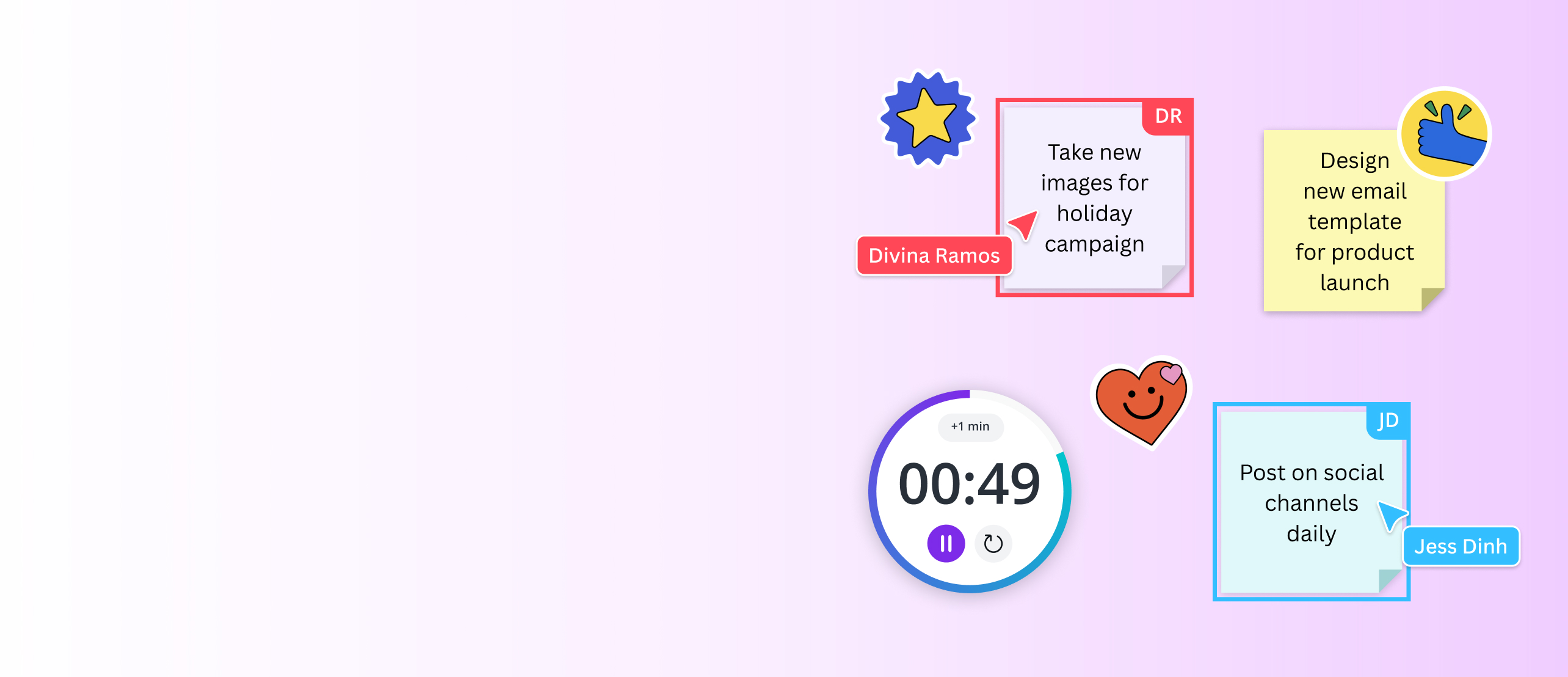
Online yapışkan notlar ile iş birliği yapın ve fikirler üretin
Fikirlerinizi, ekip arkadaşlarınızın kolayca görebileceği ve üzerinde çalışabileceği özel yapışkan notlara online olarak not edin. Beyin fırtınası oturumlarından tasarım eleştirilerine kadar, Canva Beyaz Tahta üzerindeki bu kullanışlı yapışkan notlar sanal iş birliklerini daha eğlenceli hale getirebilir.
Yaratıcı sanal yapışkan not panolarına bağlı kalın

Çarpıcı bir online yapışkan not panosu ile beyin fırtınası(Yeni sekmede veya pencerede açılır) ve planlama oturumlarınızı daha hızlı başlatın. Kolay özelleştirme için tasarlanan Canva Beyaz Tahta, yapışkan not panonuz üzerinde çalışırken fikirlerin akmasını sağlar. Üzerinde çalışabileceğiniz sonsuz bir tuval ve özelleştirilebilir yapışkan notlar ile eğitim ve uzaktan toplantıları daha iş birlikçi ve eğlenceli hale getirebilirsiniz. İlham almak için devre şemaları(Yeni sekmede veya pencerede açılır), Kanban Board'lar(Yeni sekmede veya pencerede açılır), yol haritaları(Yeni sekmede veya pencerede açılır), ders programları(Yeni sekmede veya pencerede açılır), veri akış şemaları(Yeni sekmede veya pencerede açılır) gibi yüzlerce düzenlenmesi kolay şablon arasından seçim yapın.
Güvenle özelleştirin

Ekranlara açıklama ekleyin, oklar çizin ve fikirlerinizi taslak haline getirin. Ayrıntılı görsel beyin fırtınası elde etmek için vektörlerden stok görsellere ve videolara kadar ihtiyacınız olan tüm grafik bileşenleri zengin medya kütüphanemizde bulabilirsiniz. Fikirlerinizi daha verimli bir şekilde düzenleyebilmeniz için kişiselleştirilmiş yapışkan notlar kullanabilirsiniz. Tek bir düğmeye tıklayarak online yapışkan not defterlerinizin rengini veya metin yazı tipini değiştirin. Şeffaf yapışkan notlar mı istiyorsunuz? Resimler ve metinler için şeffaflık kaydırıcısını(Yeni sekmede veya pencerede açılır) ayarlayın. Oylamanız mı gerekiyor? Sticker'lar veya kalp emojisi ile beğeninizi gösterin.
Yapışkan notlarınızı kolayca paylaşın

Başkalarının ilerlemenizi görebilmesi için yapışkan notlara bağlantı verin, bunları indirin veya dışa aktarın. Ekibinizdeki, sınıfınızdaki veya kuruluşunuzdaki herkes online yapışkan not panonuza fikirleriyle katkıda bulunabilir. Beyaz tahta şablonunuzun tasarım bağlantısını paylaşmanız yeterli. Bir sonraki pazarlama çalışmanız, ürün sunumunuz veya sınıf tartışmanız için başarılı bir plan için en iyi öneri ve yorumları ortaya çıkarmak üzere eş zamanlı olarak iş birliği yapın. Yapışkan notları ayrıca yapılacaklar listesi(Yeni sekmede veya pencerede açılır) oluşturmak için de kullanabilirsiniz. Ardından, yapışkan notları beyaz tahtanıza PDF, PNG veya JPG olarak indirin. Sadece birkaç tıklama ile ücretsiz olarak PPT'yi PDF'ye dönüştürün(Yeni sekmede veya pencerede açılır).
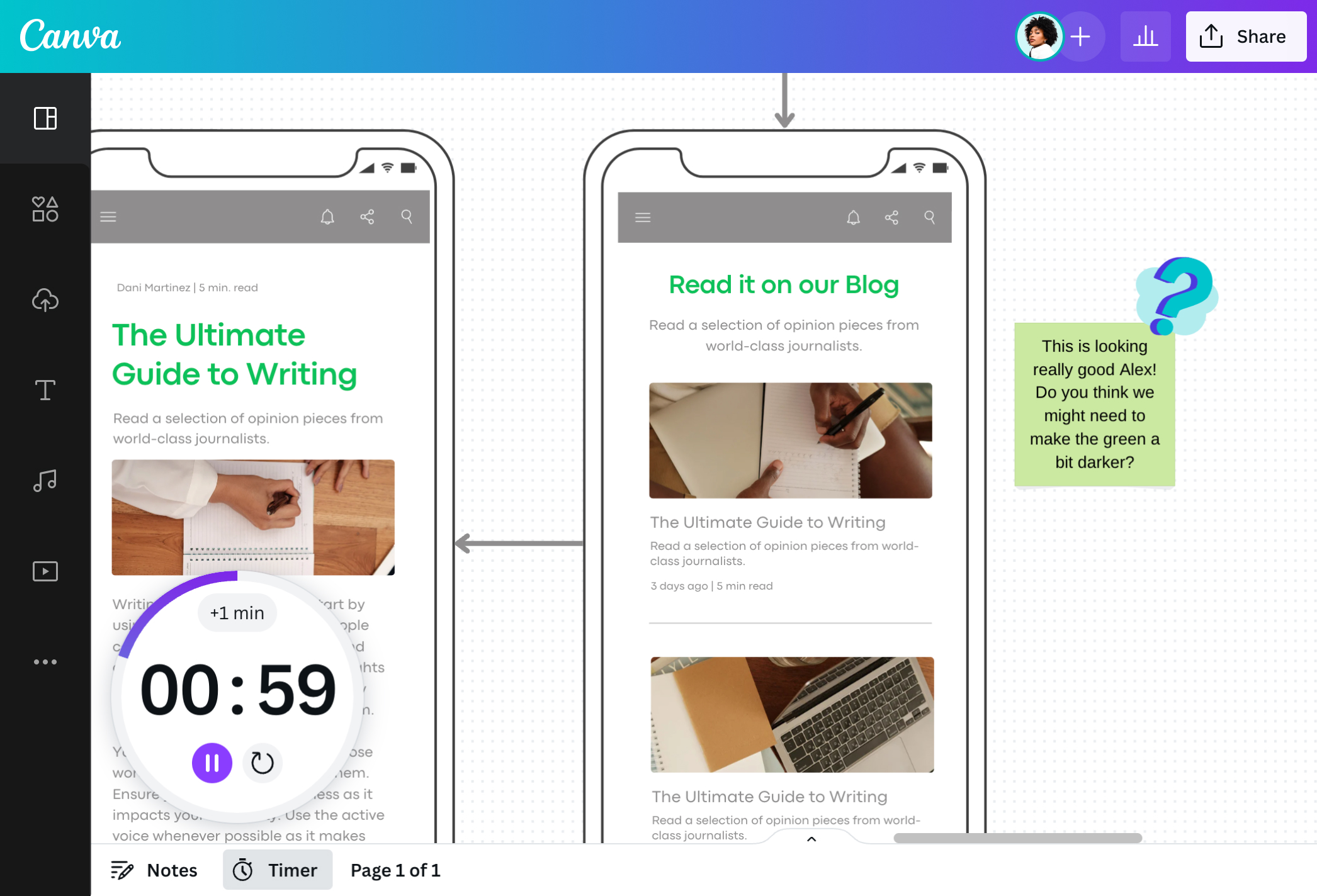
Yapışkan notlar nasıl eklenir?

Sıkça Sorulan Sorular
- Online yapışkan notlar, kağıt üzerindeki geleneksel notların dijital versiyonudur. Ekranın herhangi bir yerine sürükleyerek fikirlerinizi not alma veya başkalarının çalışmalarına yorum yapma işlevinin keyfini sürmeye devam edebilirsiniz. Düzenleyicimizde, online beyaz tahta şablonlarımızı kullanarak kendi yapışkan not panonuzu oluşturabilir ve özellikle genişletilmiş tuvalimizle istediğiniz kadar özel yapışkan not ekleyebilirsiniz.
- Yapışkan notlar, online beyaz tahtanın bir parçasıdır. Sanal yapışkan not tahtanız olarak kullanmak için herhangi bir online beyaz tahta şablonunu seçmeniz yeterlidir. Bir bölüme açıklama eklemek veya fikrinizi yazmak istediğinizde, düşüncelerinizi yazmak için bir yapışkan not seçmeniz ve ekranın herhangi bir yerine sürükleyip bırakmanız yeterlidir. Rengi, yazı tipini veya boyutu değiştirerek değişiklikler yapabilirsiniz. Ardından, bir nota onay vermek veya vermemek için kütüphanemizde yer alan sticker'lar gibi grafik bileşenleri kullanın.
- Yapışkan notlarımız farklı renklerde sunulur, böylece kimin ne üzerinde çalıştığını bilirsiniz. Notun üzerine çift tıklayarak ve menüden tercih ettiğiniz rengi seçerek renkleri değiştirebilirsiniz.