Ücretsiz JPG PDF Çevirme Aracı
veya buraya sürükle
Canva’da yüklenebilir biçimler ve gereksinimler hakkında bilgi edinin. Gizlilik Politikamızda içeriklerinizi nasıl kullandığımızı inceleyin.
Canva'nın ücretsiz JPG PDF çevirme aracını kullanarak, fotoğraflarınızı kaliteden ödün vermeden PDF'ye çevirin. JPEG PDF çevirme veya fotoğrafı PDF yapma işlemini Canva’da kolayca tamamlayın. Resimlerinizi yükleyin, düzenleyin ve PDF olarak indirin.
Belge düzenleme araçlarımızı deneyin
PDF dosyalarını düzenleyin, dönüştürün, çevirin ve çok daha fazlasını yapın. İhtiyacınız olan tüm PDF düzenleme araçları burada.
JPG PDF'ye nasıl çevrilir?
1
Resminizi yükleyin
"Resmi yükle" düğmesine tıklayın veya dosyalarınızı kolayca düzenleyiciye sürükleyip bırakın.
2
Tasarımınızı düzenleyin
Tasarım deneyimi gerektirmeyen düzenleyicimizi kullanarak resimlerinizi düzenleyin.
3
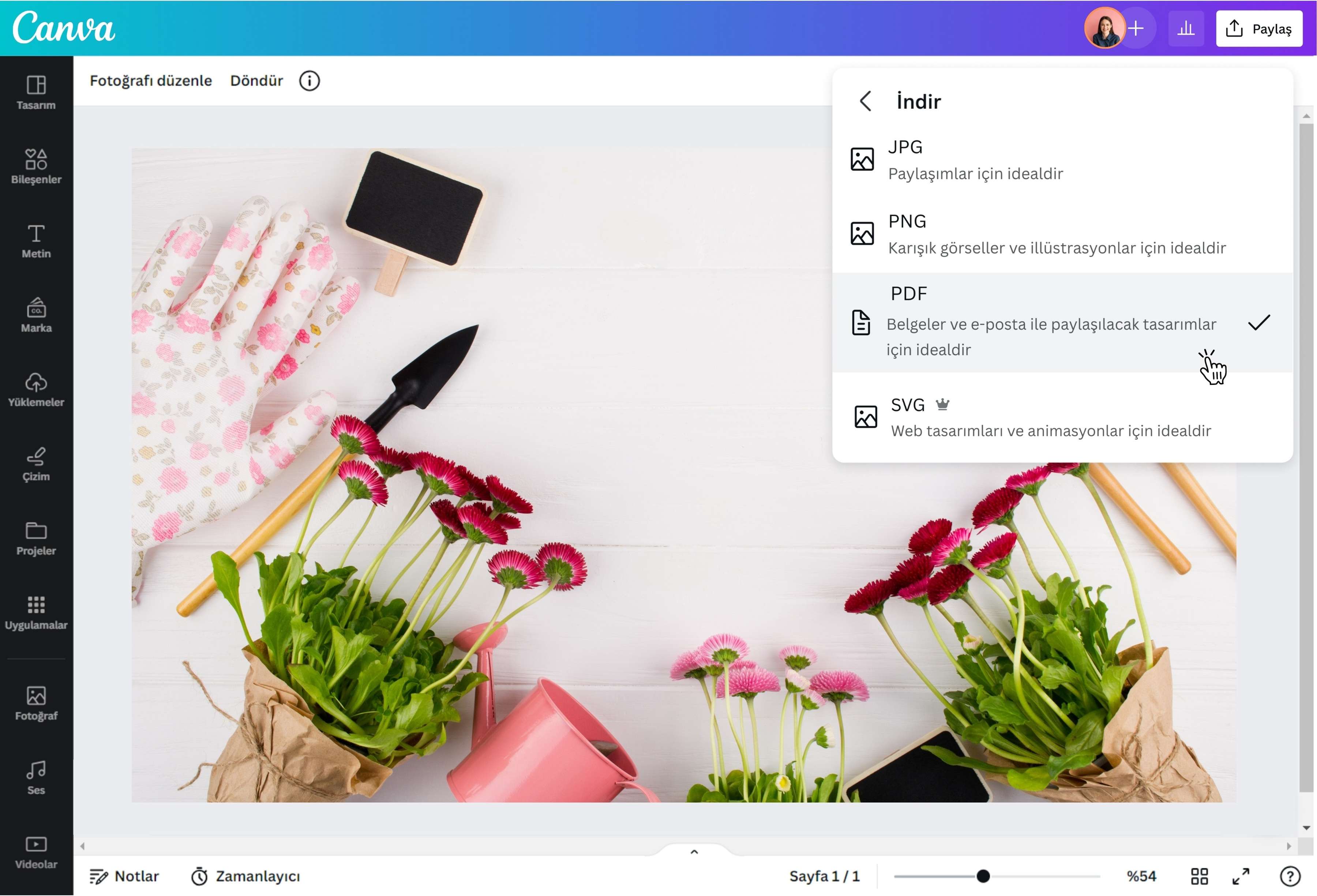
Tasarımınızı indirin
Son olarak, tasarımınızı PDF belgesi olarak indirerek JPG'den PDF'ye ücretsiz olarak dönüştürün.
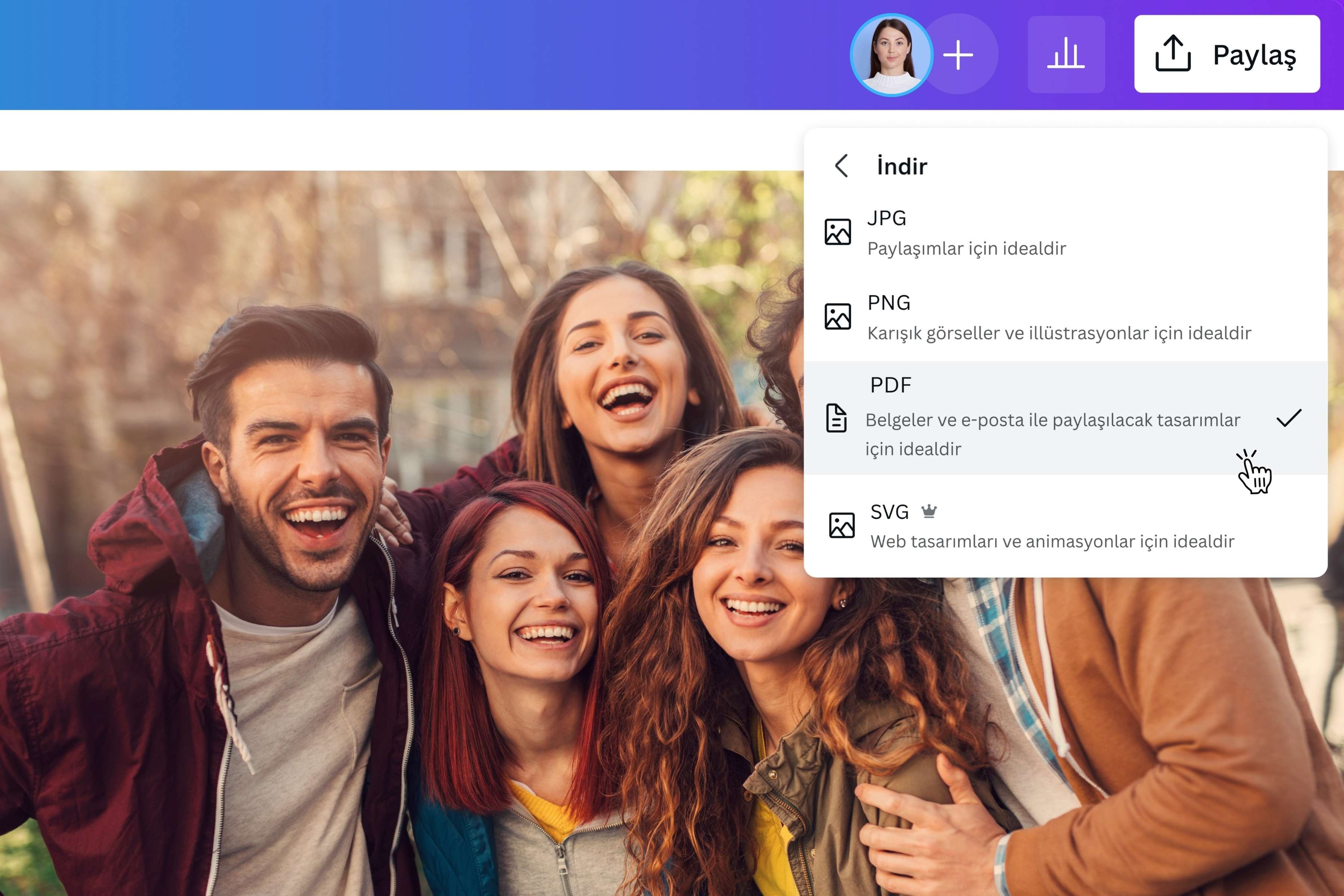
JPG ve JPEG fotoğraflarınızı tek PDF dosyasında toplayın
JPG PDF çevirme, farklı yerlerde duran fotoğraf ve görsel dosyalarını tek bir düzenli PDF belgesinde toplamanıza yardımcı olur. Canva’nın ücretsiz JPEG PDF çevirme aracıyla telefonunuzdaki veya bilgisayarınızdaki JPG ve JPEG dosyalarını yükleyebilir, birkaç adımda fotoğrafı PDF yapma işlemini tamamlayabilirsiniz.
- Resimleri PDF'ye çevirerek yerden tasarruf edebilirsiniz.
- Fotoğrafları başvuru ve paylaşıma uygun hale getirebilirsiniz.
- Dekont, fatura, form veya taranmış sayfaları düzenli bir dosyada toplayabilirsiniz.
- JPG ve JPEG dosyalarını e-posta, WhatsApp veya bulut klasörleri üzerinden daha kolay paylaşabilirsiniz.
Canva’da resmi PDF yapma işlemlerini yazılım indirmeden tamamlayabilirsiniz.
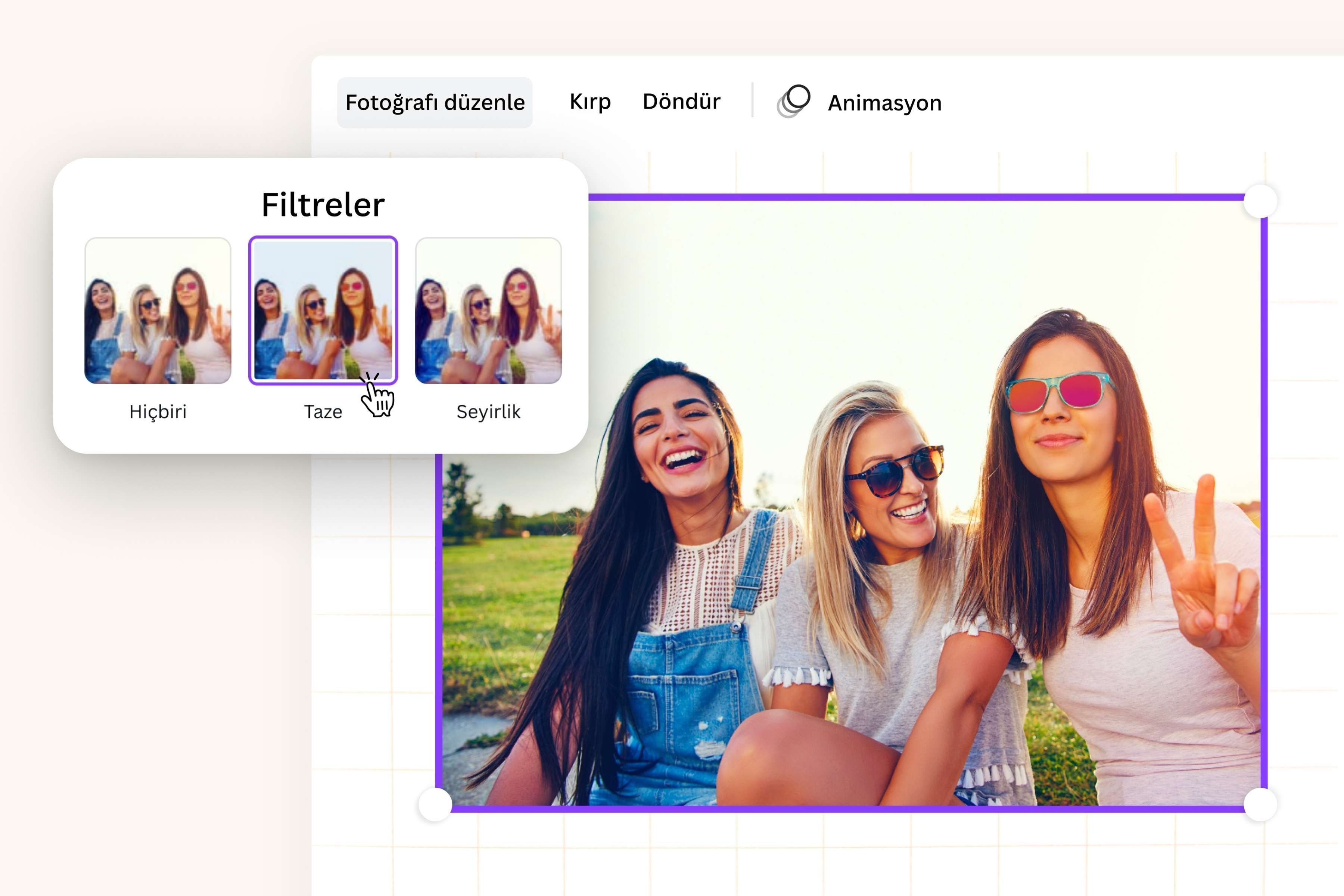
Fotoğrafı PDF yapmadan önce görsellerinizi düzenleyin
Fotoğrafı PDF yapma işleminden önce görsellerinizi Canva’da düzenleyerek daha temiz, okunabilir ve profesyonel görünen PDF dosyaları hazırlayın. JPG PDF çevirme yalnızca dosya formatını değiştirmekle sınırlı değildir; Canva’da görsellerinizi PDF’ye dönüştürmeden önce düzenleyebilir, sıralayabilir ve belgenize daha düzenli bir görünüm kazandırabilirsiniz.
- Fotoğrafları kırpın, döndürün veya hizalayın.
- Filtreler ekleyin, parlaklık, kontrast ve renk ayarlarını değiştirin.
- Başlık, açıklama veya not alanları ekleyin.
- Görsellerin sırasını değiştirerek çok sayfalı PDF oluşturun.
- Çıkartma, ikon veya grafik bileşenlerle belgeyi zenginleştirin.
JPEG PDF çevirme işlemini yaparken aynı zamanda dosyanızı paylaşmaya hazır hale getirebilirsiniz. Resmi PDF çevirme sırasında ürün fotoğrafları, belge görselleri, sınıf materyalleri, fatura görüntüleri veya el yazısı notlar gibi farklı içerikleri düzenleyebilirsiniz.
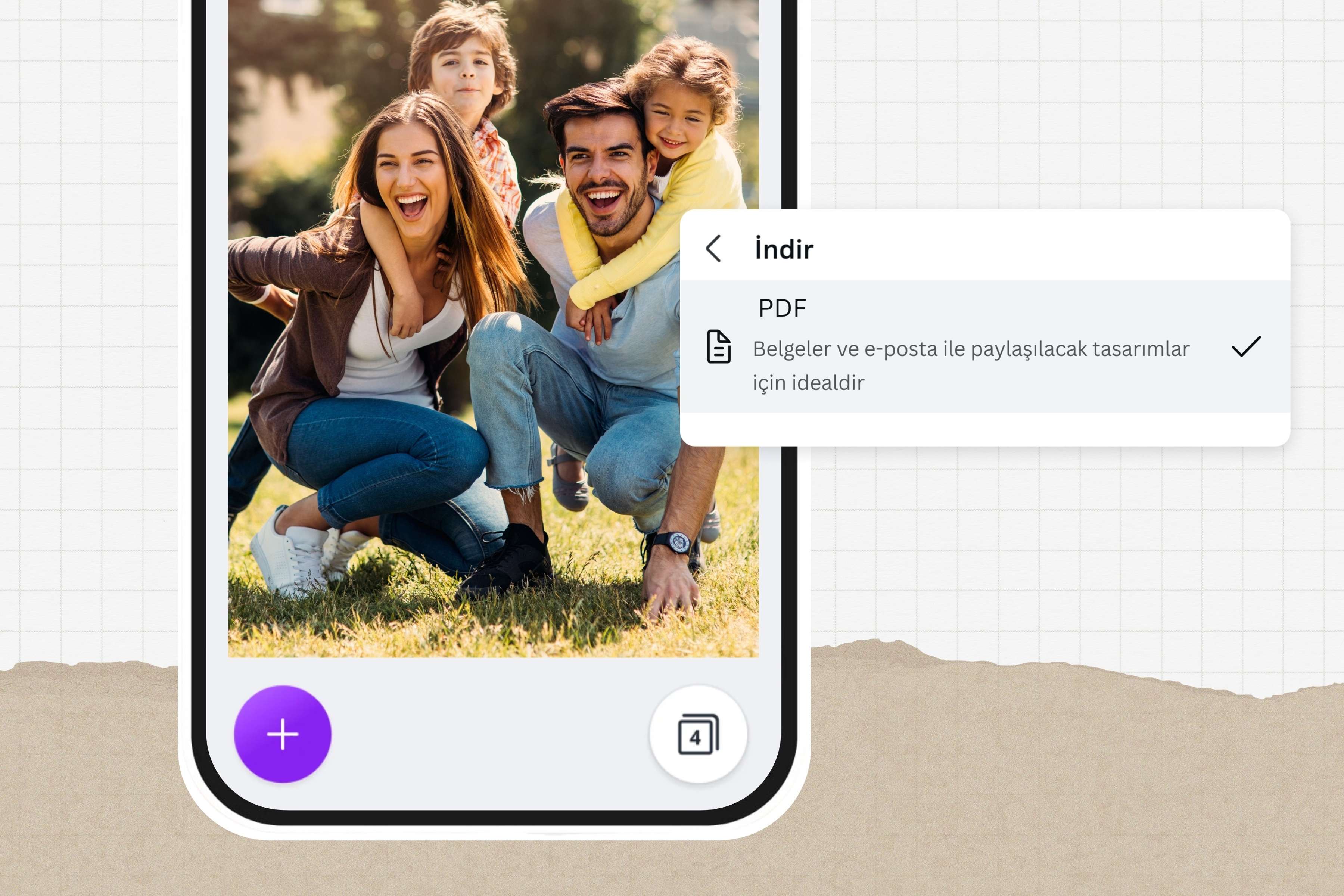
JPG PDF çevirme işlemiyle dönüştürdüğünüz görselleri kolayca indirin ve paylaşın
Canva’nın ücretsiz JPG PDF çevirme aracıyla hazırladığınız dosyaları farklı cihazlarda kolayca açabilir, indirebilir ve paylaşabilirsiniz. JPG PDF dönüştürücü ile oluşturduğunuz PDF dosyalarını farklı ihtiyaçlar için kullanabilirsiniz.
- Başvuru, okul veya iş belgelerini tek dosyada toplayın.
- Birden fazla görseli WhatsApp ya da e-posta ile tek dosya halinde gönderin.
- Ürün, portfolyo veya proje görsellerini düzenli sunun.
- Kişisel arşiv için fotoğrafları tek PDF’de saklayın.
- Taranmış sayfaları, notları veya formları daha okunabilir bir belgeye dönüştürün.
Resmi PDF yapma işlemi, özellikle birden fazla görseli tek dosyada göndermeniz gerektiğinde zaman kazandırır. Kimlik veya belge fotoğrafları, ödeme dekontları, başvuru görselleri, proje çıktıları, ürün fotoğrafları ya da portfolyo sayfalarını tek PDF içinde toplayabilirsiniz. JPEG PDF çevirme işlemini de aynı şekilde tamamlayarak JPEG dosyalarınızı PDF’ye dönüştürebilirsiniz.
JPG PDF'ye nasıl dönüştürülür?
Canva'yı açın
Mobil cihazınızda veya masaüstünüzde Canva'yı açıp fotoğrafı PDF yapma işlemine hemen başlayabilirsiniz. Mevcut bir proje üzerinde çalışabilir ya da JPG PDF çevirme için sıfırdan bir projeye başlayabilirsiniz.JPG veya JPEG resimlerinizi yükleyin
JPG veya JPEG dosyalarınızı düzenleyiciye yükleyin veya sürükleyip bırakın. Birden çok JPG resmini tek bir PDF dosyasına dönüştürmek için resimleri tek bir düzen içine yerleştirin veya tasarımınıza birden çok sayfa ekleyin. Bu adım, JPEG PDF çevirme işlemlerini düzenli şekilde tamamlamanızı sağlar.Resimlerinizi düzenleyin
Resimleri iyileştirmek(Yeni sekmede veya pencerede açılır) için Canva'nın düzenleme araçlarından yararlanın. Parlaklığı(Yeni sekmede veya pencerede açılır), doygunluğu veya diğer ayarları düzenleyebilir, hatta eğlenceli filtreler uygulayabilirsiniz. Resminize yeni bir bakış açısı kazandırmak için resmi kırpabilir(Yeni sekmede veya pencerede açılır), döndürebilir(Yeni sekmede veya pencerede açılır) veya aynalayabilirsiniz(Yeni sekmede veya pencerede açılır). Resminize başlıklar ekleyebilir, kütüphanemizde bulabileceğiniz vektörler, çıkartmalar ve diğer tasarım bileşenleri gibi yaratıcı ayrıntılarla resminizi geliştirebilirsiniz.Online olarak JPG PDF çevirme işlemini tamamlayın
Tasarımınızı indirerek JPG resimleri PDF’ye dönüştürün. Önce Paylaş seçeneğine, ardından İndir seçeneğine tıklayın. JPG PDF çevirme işlemi için indirme seçenekleri arasından “Standart PDF” seçeneğine tıklayın. Dosyanızı yazdırmayı planlıyorsanız, daha iyi kalite elde etmek için “PDF Baskı” seçeneğine tıklayın. Aynı adımlarla JPEG PDF çevirme ve fotoğrafı PDF yapma işlemlerini de tamamlayabilirsiniz.PDF dosyanızı paylaşın
JPG PDF çevirme sonucunda oluşturduğunuz dosyayı kullanmanın birçok yolu vardır. E-posta yoluyla dijital olarak paylaşabilir, WhatsApp’tan gönderebilir veya cihazınızda saklayabilirsiniz. Dosyanızın yer kaplamasını istemiyorsanız, bulut dosya klasörlerinizde de saklayabilirsiniz. Canva'da oluşturulan PDF'ler tüm cihaz ve platformlarda açılabilir.
Sıkça Sorulan Sorular
Ücretsiz JPG PDF çevirme aracımızı kullanarak, JPG resimlerinizi PDF olarak kaydetmeden önce online olarak düzenleyebilirsiniz. Ayrıca, resminizi hangi PDF biçimine dönüştüreceğinizi de seçebilirsiniz. Tasarımınızı dijital olarak kullanacaksanız, Standart PDF seçeneğini belirleyin. Bu tür dosyalar, özellikle fazla yer kaplamadıkları için mobil kullanım ve depolama alanı açısından avantaj sağlar. PDF Baskı, Standart PDF’den daha yüksek çözünürlüğe sahiptir. Bu nedenle, baskı için idealdir ve kırpma işaretleri ile taşma payları ekleyerek profesyonel baskılar elde etmenizi sağlar. JPEG PDF çevirme yaparken kullanım amacınıza göre doğru formatı seçin.