Ücretsiz PDF Sayfa Düzenleme Aracı
veya buraya sürükle
Canva’da yüklenebilir biçimler ve gereksinimler hakkında bilgi edinin. Gizlilik Politikamızda içeriklerinizi nasıl kullandığımızı inceleyin.
Canva ile PDF sayfa düzenleme işlemini hızlıca halledin. Dosyanızı yükleyin, PDF döndürme, değiştirme ve sıralama işlemlerini kolayca tamamlayın, düzenlenmiş belgenizi yeni bir PDF olarak indirin. Başvuru dosyalarından raporlara, taranmış evraklardan tekliflere kadar tüm belgelerinizin daha kolay takip edilmesini sağlayın.
Belge düzenleme araçlarımızı deneyin
PDF dosyalarınızı düzenleyin, organize edin, dönüştürün ve çok daha fazlasını yapın. İhtiyacınız olan tüm PDF düzenleme araçları!
PDF sayfa düzenleme nasıl yapılır?
1
PDF dosyanızı yükleyin
"PDF'nizi yükleyin" düğmesini seçin veya dosyanızı bu bölüme kolayca sürükleyip bırakın.
2
PDF sayfa düzenleme yapın
Yeni başlayanlar için uygun düzenleyicimizi kullanarak PDF dosyanızdaki sayfaları düzenleyin.
3
PDF dosyanızı indirin
Son olarak, dosyanızı yeni bir PDF dosyası olarak indirin.

PDF sayfalarınızı hızlıca sıralayın ve düzenleyin
Teklif mi oluşturuyorsunuz? Rapor mu sunuyorsunuz? Canva'nın PDF sayfa düzenleme aracı ile belgenizi ücretsiz olarak kolayca düzenleyin. Karışık sıralanmış sayfalar, doğru hazırlanmış bir belgenin bile okunmasını zorlaştırabilir. Canva’nın PDF sayfa düzenleme aracıyla dosyanızı yeniden oluşturmaya gerek kalmadan şunları yapabilirsiniz:
- PDF sayfa sıralama işlemiyle CV, diploma, sertifika ve diğer başvuru eklerini istenen sıraya koyun.
- Teklif, sözleşme, fiyat listesi ve eklerini müşterinizin kolayca takip edebileceği bir akışta hazırlayın.
- Ders notları, ödev kapakları veya taranmış rapor sayfalarını düzenleyin.
- Ön ve arka yüzü karışmış evrakları doğru sıraya getirin ve PDF'ye sayfa numarası ekleyin.
- Görünümleri düzenlemek için PDF sayfa döndürme yapın.
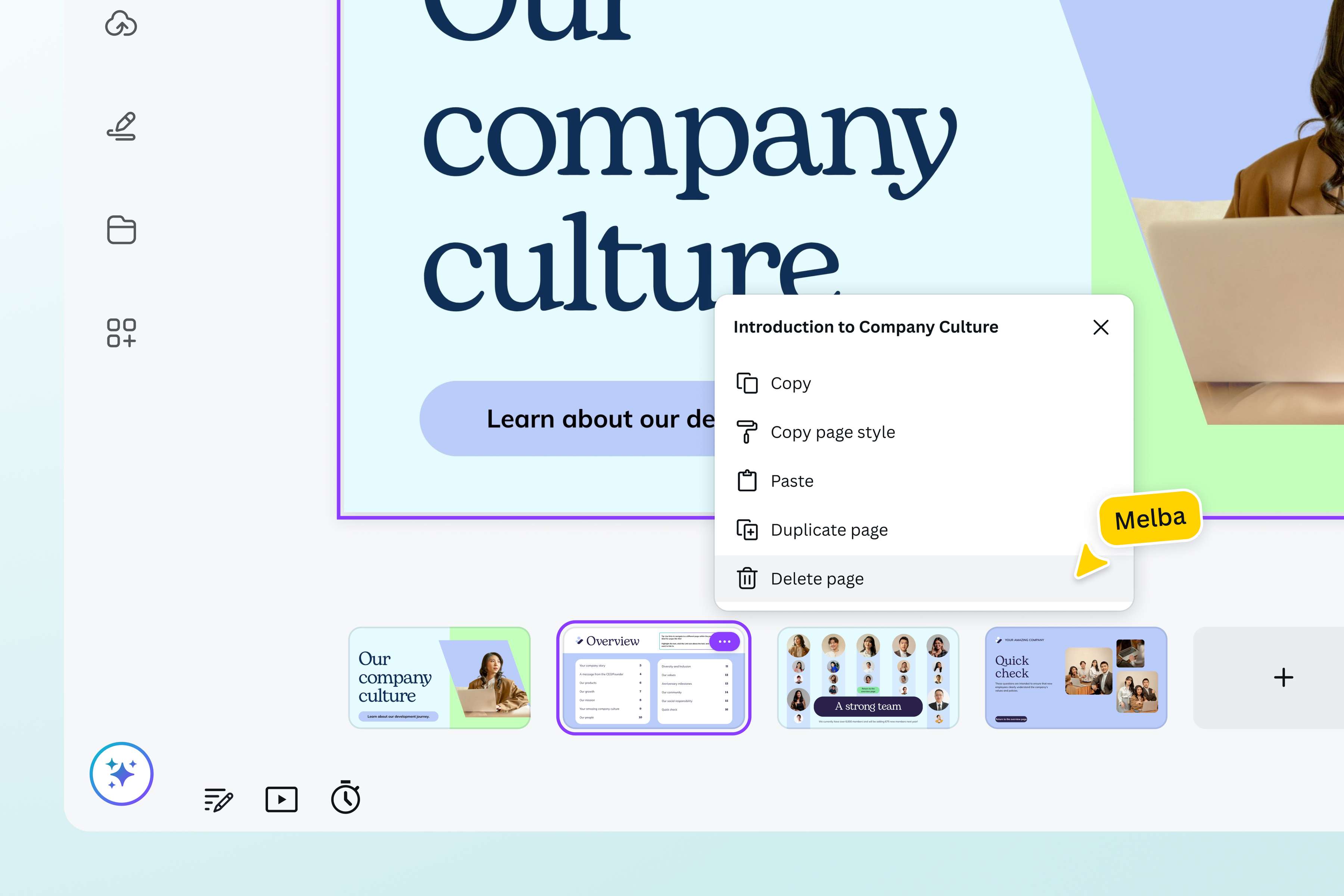
PDF sayfa sıralama yaparken belgenizin akışını koruyun
Canva'nın PDF sayfa düzenleme aracı, kalitelerini, formatlarını, içeriklerini ve tasarımlarını değiştirmeden sayfaları düzgün bir şekilde sıralamanızı ve düzenlemenizi sağlar. PDF sayfa sıralama işlemiyle kapak, özet, ana içerik ve ekler arasındaki akışı iyileştirin. Sayfaları doğru sıraya almak, belgenizin daha profesyonel ve anlaşılır görünmesine yardımcı olur.
Boş, tekrar eden veya artık gerekli olmayan sayfaları PDF sayfa silme aracıyla kaldırabilirsiniz. Sayfa yönü yanlış taranmış belgelerde PDF sayfa döndürme işlemiyle görünümü düzelterek dosyanızı paylaşmaya hazır hâle getirin. Bu sayede belgenizin daha kolay okunmasını sağlayabilir ve daha kolay gezinilebilir hale getirebilirsiniz.
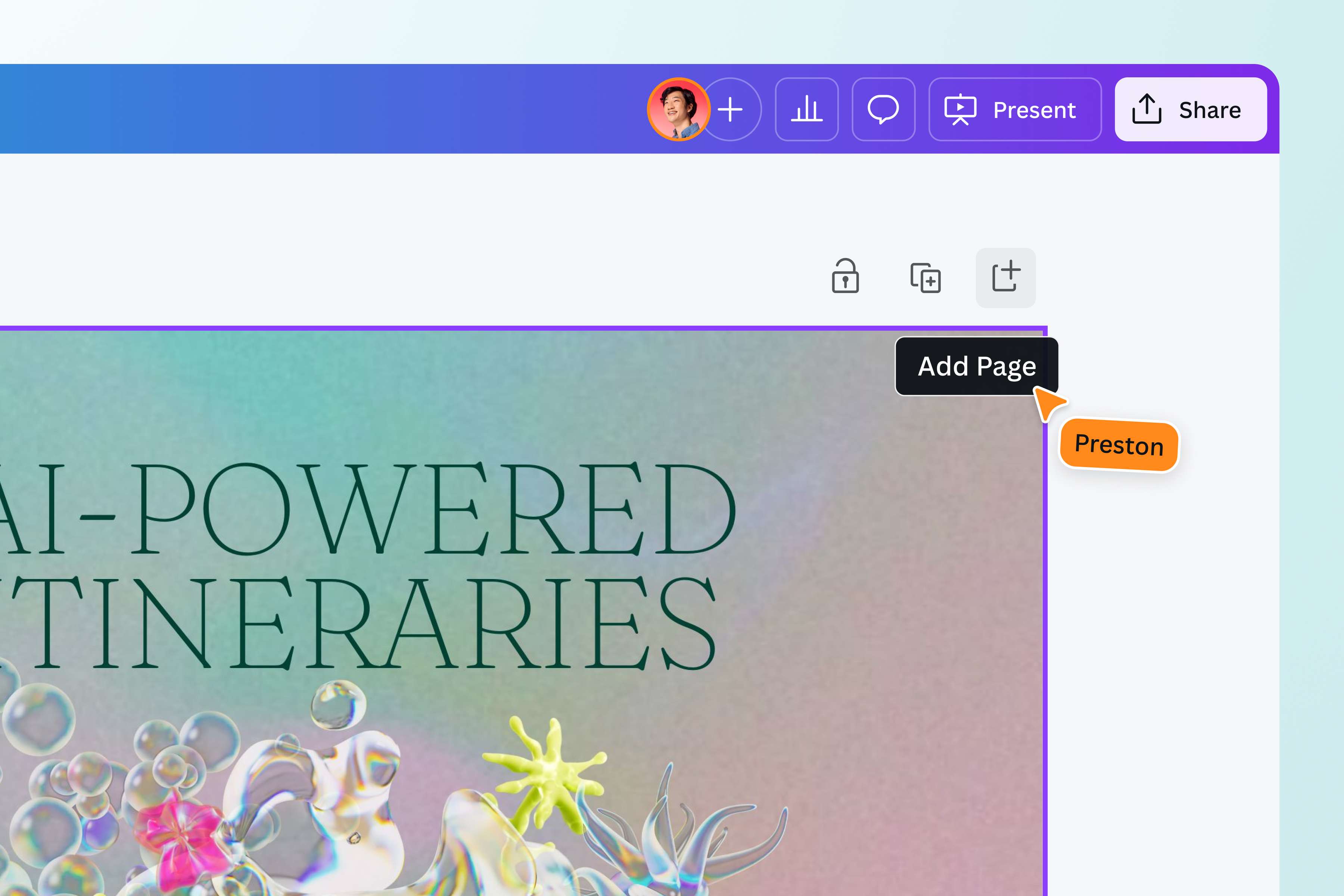
Belgelerinizi güncel tutmak için sayfa ekleyin veya değiştirin
Raporunuza yeni bir veri grafiği, teklifinize güncel fiyat listesi ya da sunum dosyanıza bir ek mi eklemeniz gerekiyor? Canva’da PDF sayfa değiştirme ve sayfa ekleme ihtiyaçlarınızı aynı çalışma alanında yönetin. Yeni sayfaları belgenizde doğru konuma yerleştirerek güncel bir sürüm oluşturun.
Canva’nın farkı, yalnızca sayfaları yeniden sıralamanıza değil; gerektiğinde fazlalıkları çıkarmanıza, yeni sayfalar eklemenize ve belgenizi paylaşmadan önce son haline getirmenize de olanak tanımasıdır.
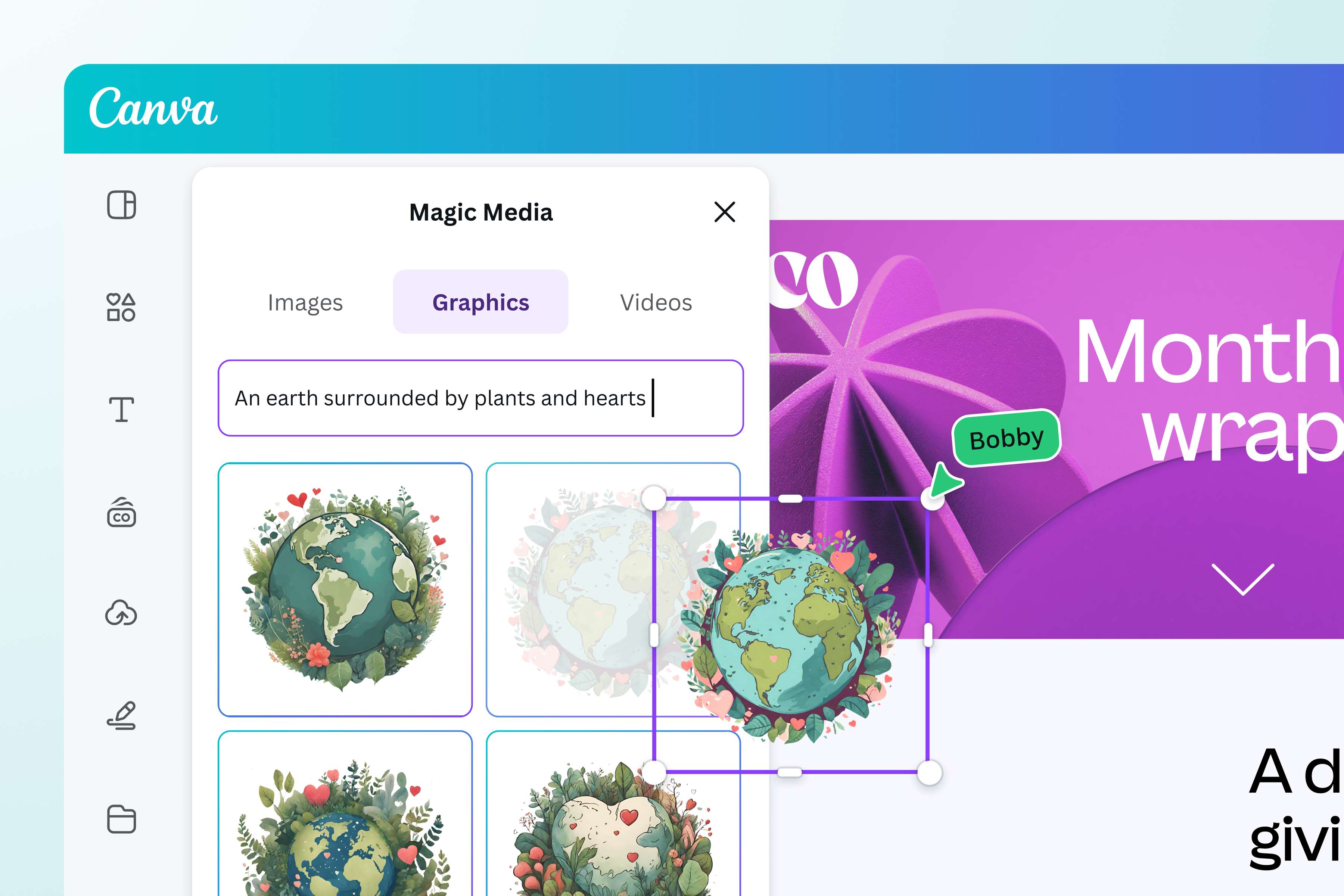
PDF’nizi düzenleyin ve paylaşmaya hazır hale getirin
PDF dosyalarını düzenlemenin ötesine geçin. Metin eklemek, yazım hatalarını düzeltmek ve PDF dosyalarını birleştirmek için Canva'nın PDF düzenleyicisini kullanın. Metne uygun görseller oluşturabilen Sihirli İçerik (Pro) gibi yapay zeka destekli araçlarla tasarımlarınızı sunumlar için hazırlayın. Sihirli Yeniden Boyutlandırma (Pro) özelliğini kullanarak dosyaların boyutlarını değiştirin ve birden fazla platforma uygun hale getirin. Ardından ekibinizle ya da müşterilerinizle kolayca paylaşın.
PDF sayfa düzenleme nasıl yapılır?
Canva'yı açın
Ücretsiz PDF sayfa düzenleme aracımıza erişmek için web tarayıcınızda veya mobil uygulamanızda Canva'yı açın.PDF dosyanızı yükleyin
PDF dosyanızı yükleyin veya sürükleyip sayfaya bırakın.PDF sayfa düzenleme
Her sayfanın üst kısmındaki ^ veya ˅ simgesine tıklayarak PDF'deki sayfaları yeniden düzenleyin. Ayrıca, sayfaları kaldırmak için çöp kutusu simgesine veya yeni bir sayfa eklemek için + simgesine tıklayabilirsiniz.Düzenleyin ve özelleştirin
Metni düzenleyerek, yazı tipini değiştirerek ve kapsamlı ortam kütüphanemizden tasarım bileşenleri ekleyerek PDF dosyanızı özelleştirin. Çeviri (Pro)(Yeni sekmede veya pencerede açılır) ile PDF dosyanızı da çevirebilirsiniz.İndirin ve paylaşın
Çalışmanızı tamamladığınızda, düzenleyicinin sağ üst köşesindeki İndir seçeneğine tıklayın. Yeni düzenlediğiniz PDF dosyanızı sunumlar(Yeni sekmede veya pencerede açılır)ınızda kullanın veya bağlantı, e-posta veya sosyal medya aracılığıyla ekibinizle paylaşın.
Sıkça Sorulan Sorular
PDF’lerdeki sayfaları düzenlemek, bunların görünmesini ve okunmasını istediğiniz sıraya göre yeniden organize etmek anlamına gelir. Sayfaların doğru sırada olmasını sağlamak için, içeriğin bir taslağını hazırlamak faydalı olacaktır. PDF sayfalarını okurken bu taslağı referans olarak kullanın ve sayfaların sıralamasının dosyanın genel akışına ve okunabilirliğine nasıl katkıda bulunacağına göre, hangi sayfa numaralarını belgede yukarı veya aşağı kaydırmanız gerektiğine dair notlar alın.
Sayfa sıralamasını belirledikten sonra, PDF sayfa düzenleme aracını kullanarak dosya içindeki sayfaları saniyeler içinde sıralayın. Düzenlemek için belgeyi yeniden oluşturmanıza veya farklı bir dosya türüne dönüştürmenize gerek yok.