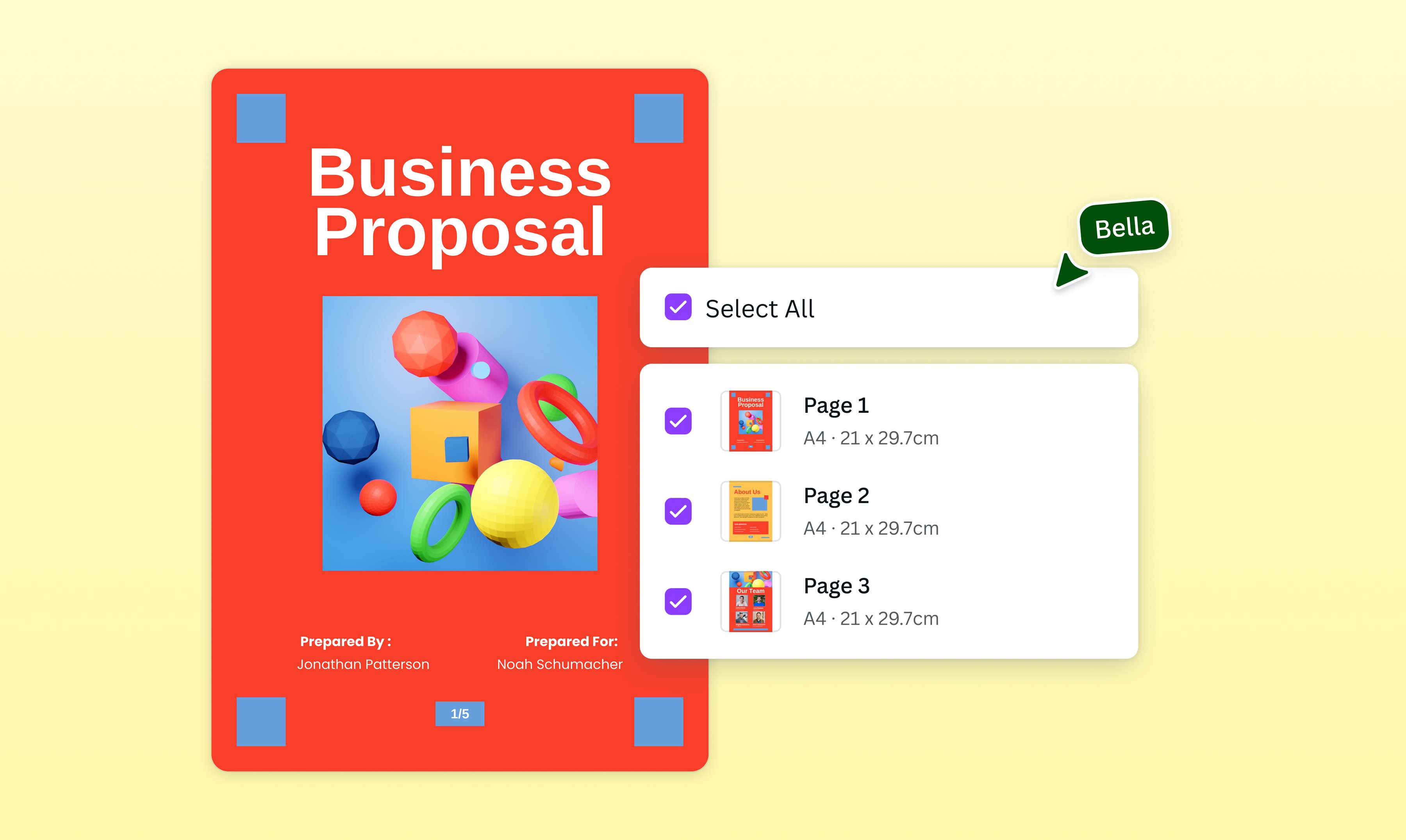
PDF sayfa çıkarma aracı ile gereksiz sayfaları çıkarın
Birden fazla PDF sayfasını hızlıca seçin. Canva'nın ücretsiz PDF sayfa çıkarma aracı ile ihtiyacınız olan sayfaları çıkarabilir ve sadece birkaç tıklamayla düzenli, yeni bir PDF'ye dönüştürebilirsiniz.
veya buraya sürükle
Canva’da yüklenebilir biçimler ve gereksinimler hakkında bilgi edinin. Gizlilik Politikamızda içeriklerinizi nasıl kullandığımızı inceleyin.
Belge düzenleme araçlarımızı deneyin
PDF dosyalarınızı düzenleyin, organize edin, dönüştürün ve çok daha fazlasını yapın. İhtiyacınız olan tüm PDF düzenleme araçları!
PDF'den sayfa çıkarma nasıl yapılır?
1
PDF dosyanızı yükleyin
"Dosyaları yükle" düğmesini seçin veya dosyalarınızı bölüme kolayca sürükleyip bırakın.
2
Dosyanızı düzenleyin
Yeni başlayanlar için uygun düzenleyicimizi kullanarak PDF dosyanızda hızlı düzeltmeler yapın.
3
Dosyanızı indirin
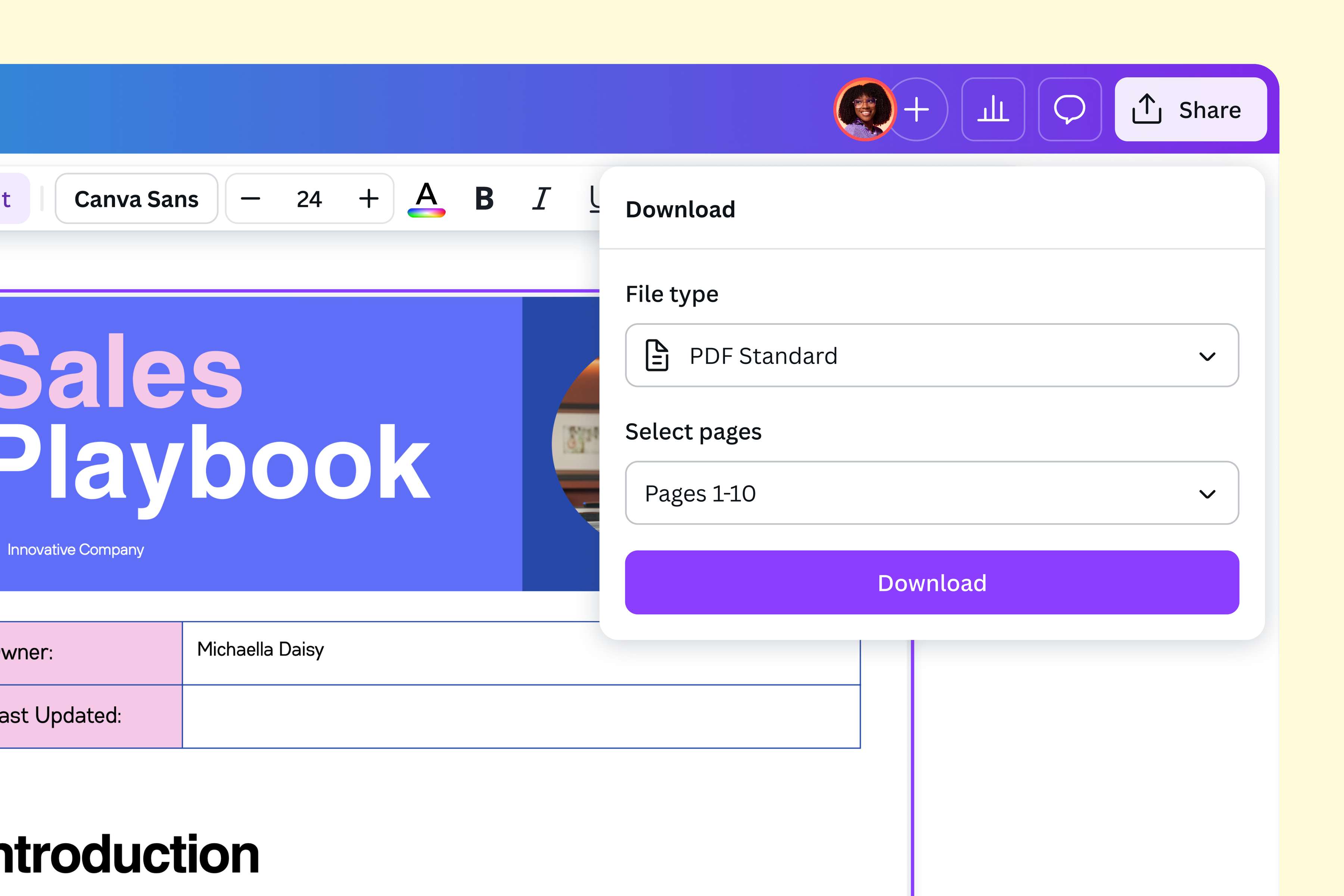
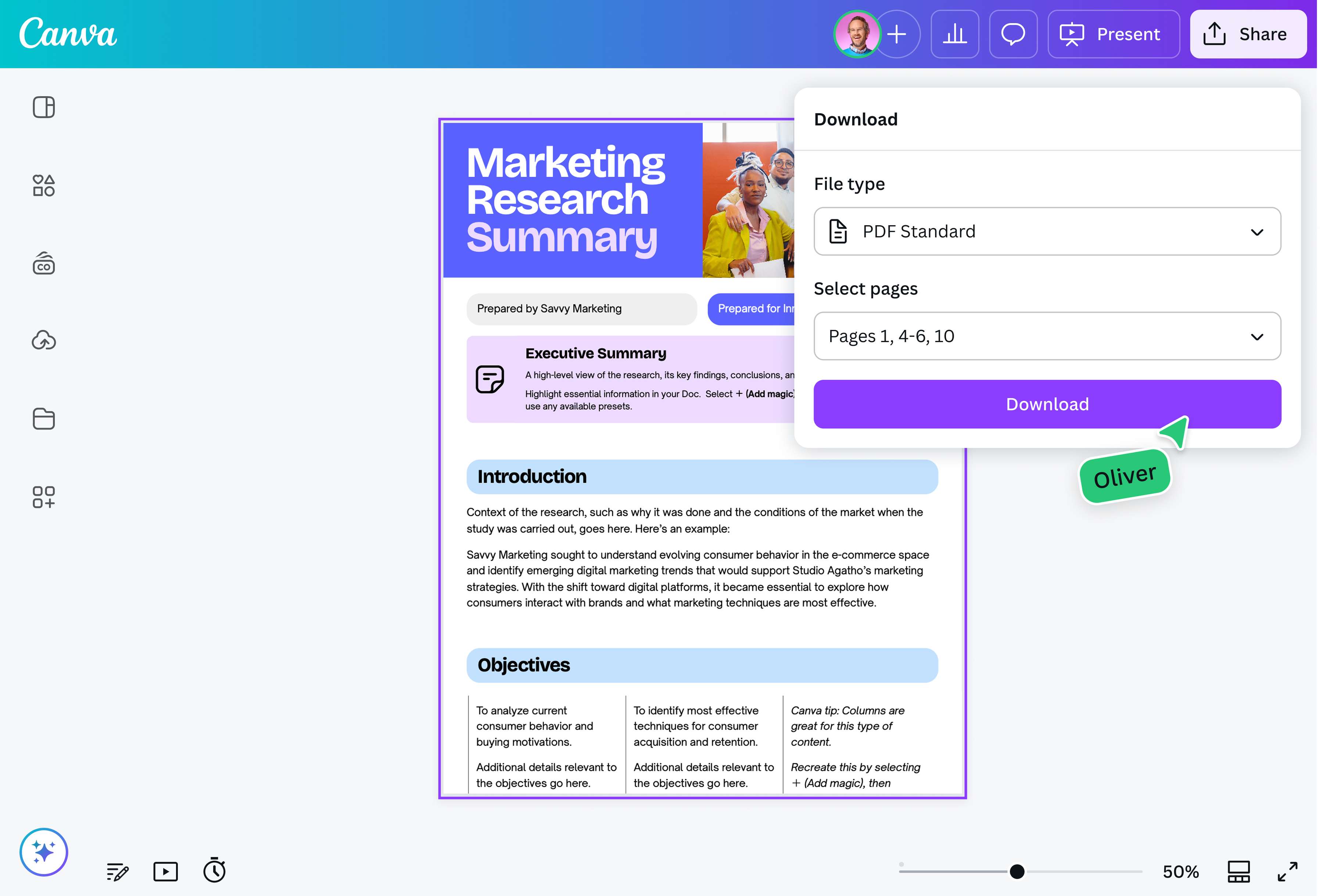
Son olarak, ihtiyacınız olan sayfaları seçin ve dosyanızı yeni bir PDF belgesi olarak indirin.
Güvenli bir araçla PDF sayfa çıkarma yapın
Uzun bir PDF’nin yalnızca belirli bölümünü paylaşmanız, arşivlemeniz veya güncellemeniz gerektiğinde PDF sayfa çıkarma işlemi dosya yönetimini kolaylaştırır. Canva’nın ücretsiz PDF düzenleyicisi ile ihtiyacınız olan sayfaları ayırabilir, seçiminizi gözden geçirebilir ve yeni PDF olarak indirebilirsiniz. PDF’den sayfa çıkarma, özellikle şu durumlarda faydalıdır:
- İş başvuruları: CV, ön yazı ve sertifikalarda yalnızca talep edilen belgeyi ayrı dosya olarak hazırlayın.
- Sözleşme ve başvurular: İmza sayfasını, ek protokolü veya kuruma iletilecek ilgili bölümü ayırın.
- Eğitim: Ders notundan sınav kapsamındaki üniteyi ya da ödev için gerekli kaynak sayfaları çıkarın.
- Rapor ve teklif dosyaları: Faaliyet raporundaki tabloyu, teknik şartnamedeki maddeyi veya müşteriye gönderilecek teklifi yeni ve güncellenmiş bir PDF olarak paylaşın.
Ayırdığınız sayfaları indirmeden önce kontrol ederek, gereksiz veya hassas bilgilerin yanlışlıkla dosyada kalmasını önleyebilirsiniz.
PDF'yi ihtiyaçlarınıza göre düzenleyin
Online PDF sayfa çıkarma işlemiyle dosyayı yalnızca bölmekle kalmaz, sayfaları düzenlemeye de devam edebilirsiniz. Yazı tipi, renk ve sayfa düzeni üzerinde çalışın; belgenizi daha anlaşılır ve paylaşmaya hazır hale getirin.
- Açıklama, başlık veya not eklemek için fikirlerinizi çizin.
- Gereksiz içerikleri kaldırmak için PDF sayfalarını silin.
- Dosyayı sonraki iş akışınıza taşımak için başka dosya türlerine dönüştürün.
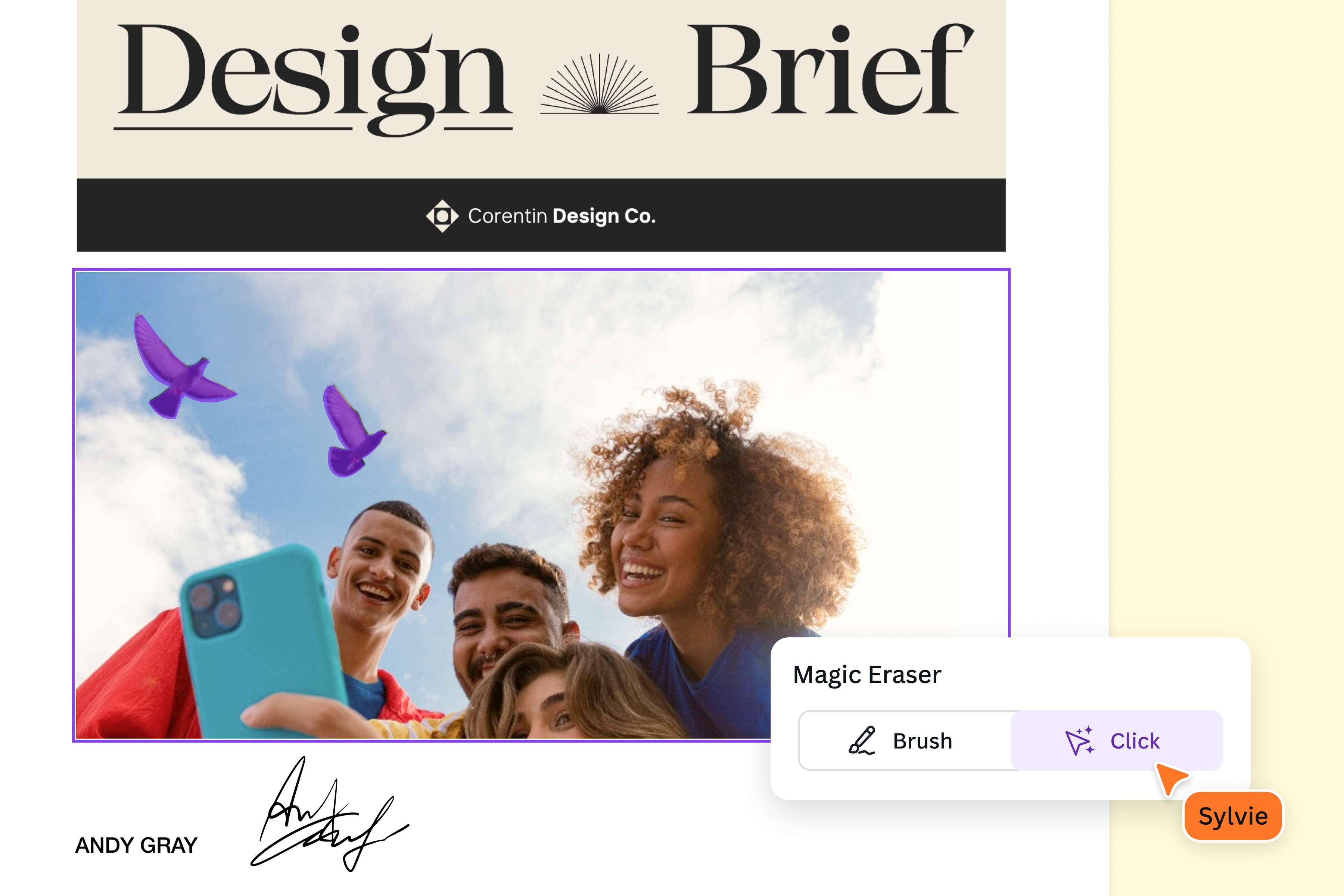
Sihirli Stüdyo (Canva Pro) ile görsel ağırlıklı PDF’lerde ek düzenlemeler de yapabilirsiniz. Örneğin istenmeyen görsel bileşenlerini silin, görsellerinizi geliştirin ya da metin ve görseller oluşturun. Gerekirse bir görselin arka planını genişletebilir veya kaldırabilirsiniz.

İş birliğiyle daha kolay yönetilen belgeler oluşturun
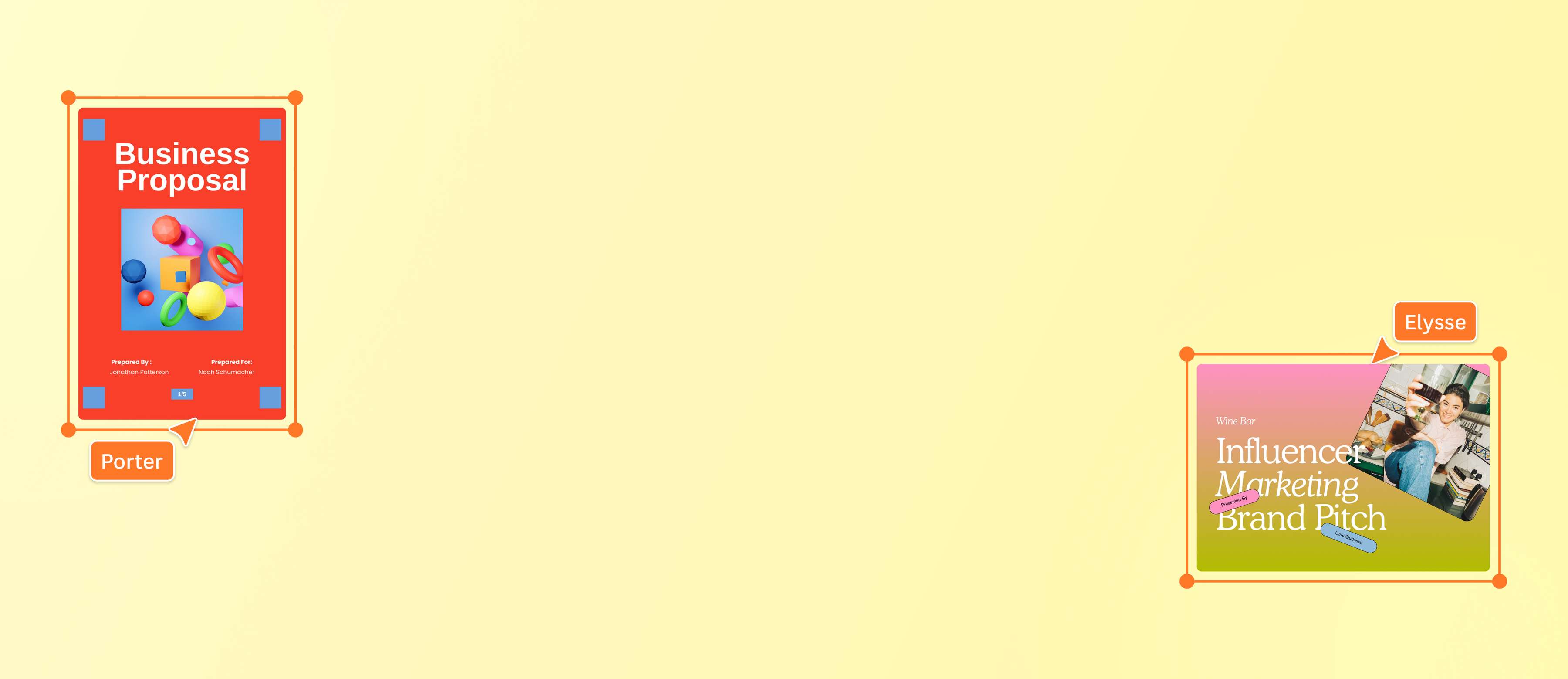
İş sözleşmeleri, hukuki belgeler ve akademik dokümanlar genellikle birden çok kişinin incelemesini gerektirir. Canva’da ekip arkadaşlarınızla aynı taslak üzerinde çalışarak PDF’den sayfa çıkarabilir, ilgili sayfalara açıklama ekleyebilir ve son sürümü birlikte gözden geçirebilirsiniz.
Bu akış, insan kaynakları ekibinin sözleşme eklerini hazırlamasını, proje ekibinin uzun rapordan toplantı için gerekli sayfaları seçmesini veya bir öğretim görevlisinin ders materyalini konu konu paylaşmasını kolaylaştırır. Sonuçta yalnızca ihtiyaç duyduğunuz içeriği içeren, indirilmeye hazır bir belge oluşturursunuz.
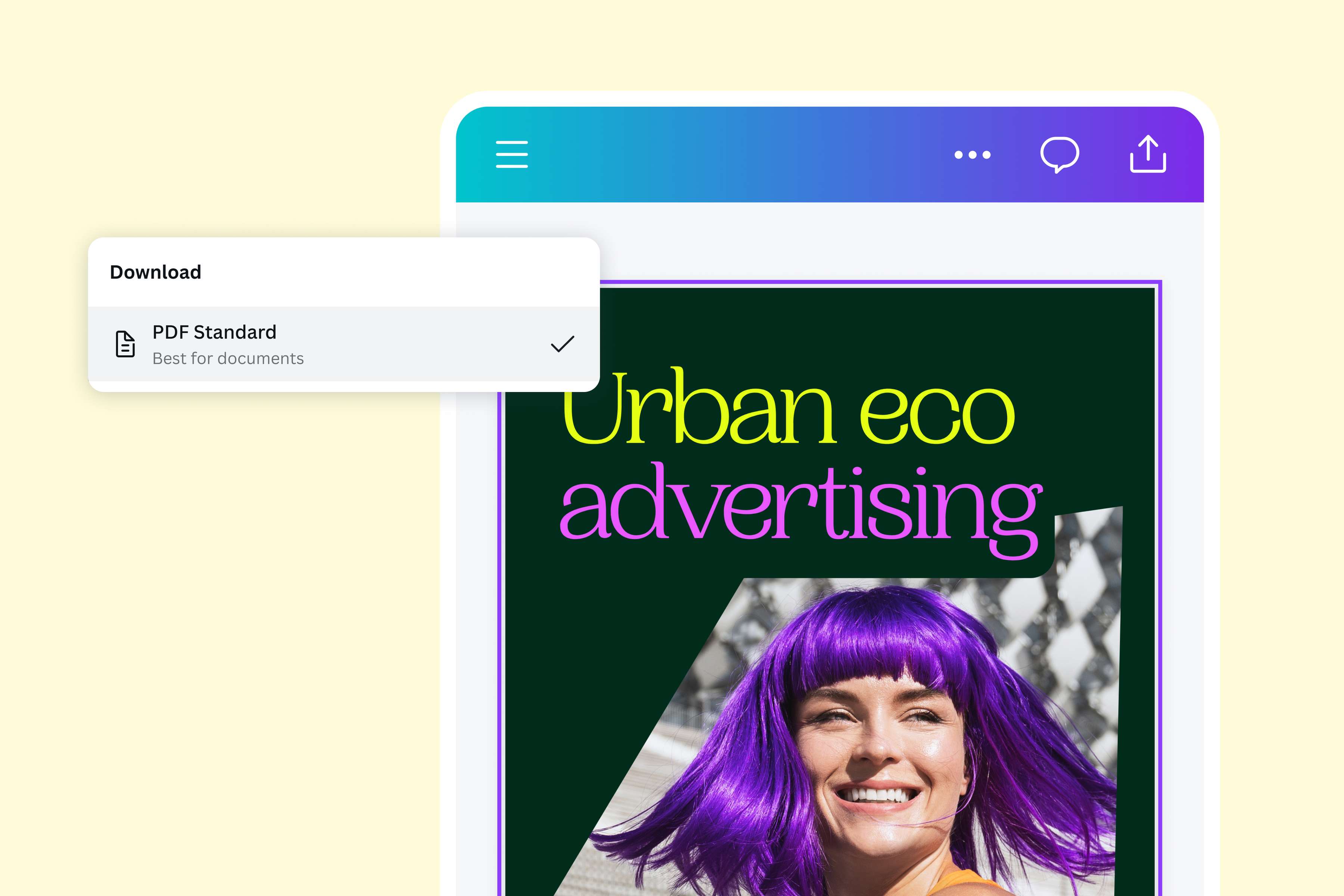
Dosyalarınıza her yerden erişin ve farklı formatlara dönüştürün
Canva'da PDF dosyalarınızı dönüştürmek için tasarım konusunda uzman olmanıza gerek yok. Sadece PDF’nizi içe aktarın, gerekli sayfaları çıkarın, düzenleyin ve yeni dosyayı ücretsiz olarak indirin. Taslağınıza bilgisayar, tablet veya mobil cihazdan tekrar erişerek güncellemeye devam edebilirsiniz.
Belgenizi farklı kullanımlar için hazırlamanız gerekiyorsa, Sihirli Yeniden Boyutlandırma (Canva Pro) ile tasarımı farklı boyutlara ve formatlara uyarlayabilirsiniz. Örneğin rapordan çıkardığınız bir grafiği sunuma, sosyal medya görseline veya müşteriye gönderilecek tek sayfalık özete dönüştürebilirsiniz. Dilerseniz PDF çeviri aracıyla metinleri farklı dillere de çevirebilirsiniz.
PDF'den sayfa çıkarma nasıl yapılır?
Canva'yı açın
Online PDF düzenleyici(Yeni sekmede veya pencerede açılır)ye erişmek için web tarayıcınızda veya mobil uygulama üzerinden Canva'yı açın.PDF dosyanızı yükleyin
PDF'den sayfa çıkarmak için PDF belgenizi yükleyin veya sürükleyip sayfaya bırakın. Canva, bunu otomatik olarak özelleştirilebilir bileşenlere dönüştürür.Sayfaları düzenleyin
Birden fazla PDF'yi düzenleyin, açıklama ekleyin, geliştirin veya sayfalar ekleyin. Bölümleri ayırın veya yeniden düzenleyin. Grafikler ve tablolar ekleyin. Mevcut görselleri değiştirin veya medya kütüphanemizden yeni görselleri keşfedin.Sayfaları çıkarın ve PDF'nizi indirin
Paylaş düğmesine tıklayın ve İndir'i seçin. Yeni bir PDF dosyası oluşturmak istediğiniz sayfaları seçin.PDF dosyasını paylaşın
Yeni PDF belgenizi gönderin. Yüksek kaliteli baskı için PDF Baskı'yı seçin veya e-posta göndermek ve hızlı belge paylaşımı yapmak için Standart PDF'yi seçin.
Sıkça Sorulan Sorular
- PDF'den birden fazla sayfa çıkarmak, Canva'nın ücretsiz online PDF düzenleyicisi gibi araçlar ile kolayca yapılabilir. Dosyayı yükleyin, tam olarak istediğiniz sayfaları seçin ve seçtiğiniz sayfaları saniyeler içinde yeni bir PDF belgesi olarak indirin. Tasarım deneyimine ve karmaşık araçlara gerek yok.