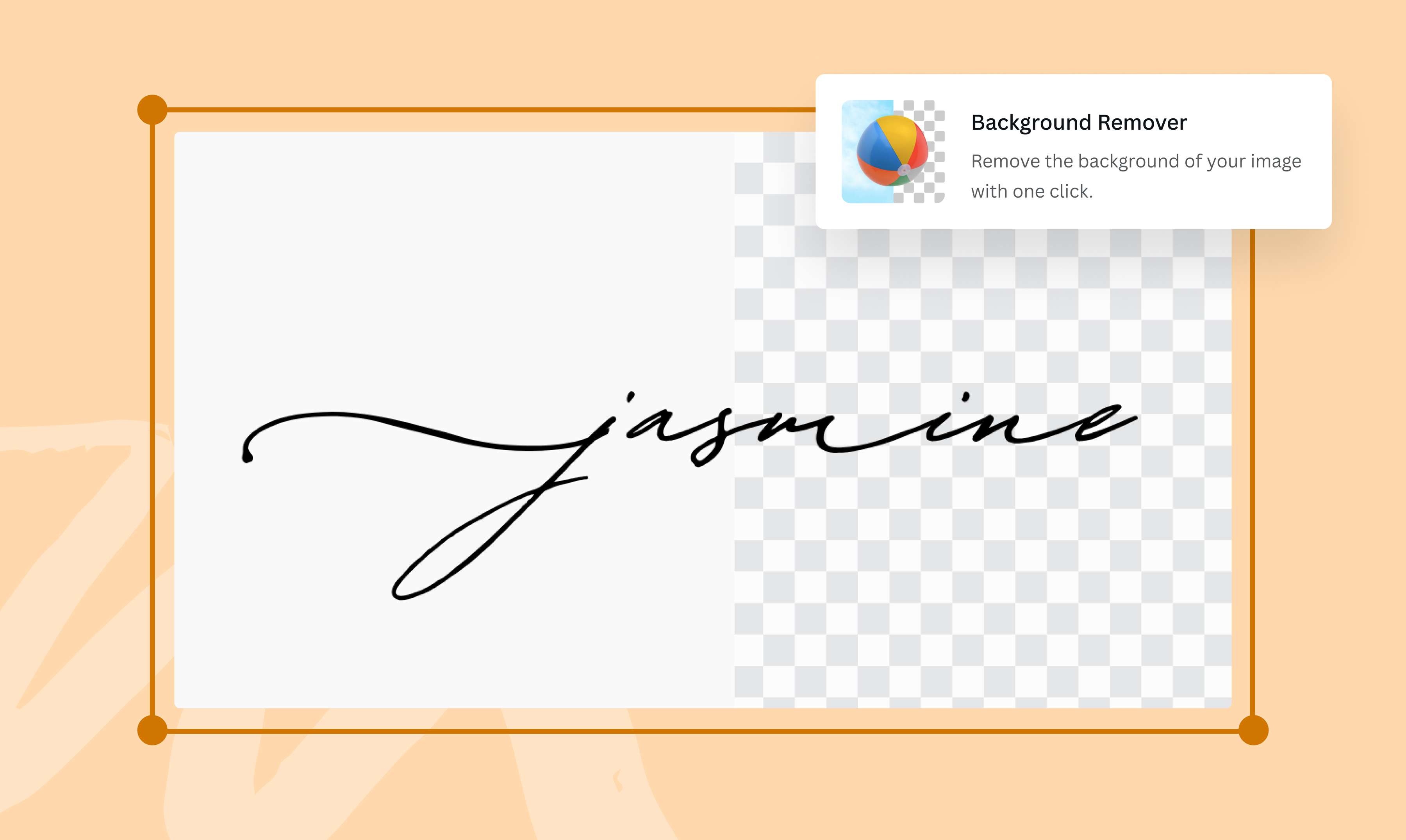
Tek bir tıklama ile bir görselden imzanızı çıkarın
Canva'nın Arka Plan Kaldırma Aracı (Pro) ile el yazısıyla attığınız imzayı tek tıklamayla e-imzaya dönüştürün. Resmi belgelere, sözleşmelere ve anlaşmalara imza eklemek için mükemmeldir. Denemeniz için ilk kullanım ücretsiz.
veya buraya sürükle
Canva’da yüklenebilir biçimler ve gereksinimler hakkında bilgi edinin. Gizlilik Politikamızda içeriklerinizi nasıl kullandığımızı inceleyin.
İmza arka planı nasıl kaldırılır?
1
İmzanızı yükleyin
"Görselinizi yükleyin" düğmesine tıklayın veya dosyalarınızı kolayca sürükleyip bırakın.
2
Arka planı kaldırın
Fotoğrafın üzerine tıklayın ve "Arka Plan Kaldırma" seçeneğini seçin. Düzenleyicimizi kullanarak görselinizde bazı hızlı düzeltmeler yapın.
3
İmzanızı indirin
Son olarak, imzanızı JPG veya PNG dosyası olarak indirin.
Hızlı, basit ve online imza arka plan silme aracı
Bir e-imza eklemek için yazılım indirmeye veya manüel düzenleme ile uğraşmaya gerek yok. Arka Plan Kaldırma Aracı'mız (Pro), imza arka plan silme işlemini birkaç kolay adımda tamamlamanızı sağlar. Sadece görselinizi yükleyin, Düzenle'ye tıklayın ve Arka Plan Kaldırma Aracı'nı seçin. Anında, herhangi bir tasarım veya belgede kullanıma hazır şeffaf bir imza arka planı elde edeceksiniz.
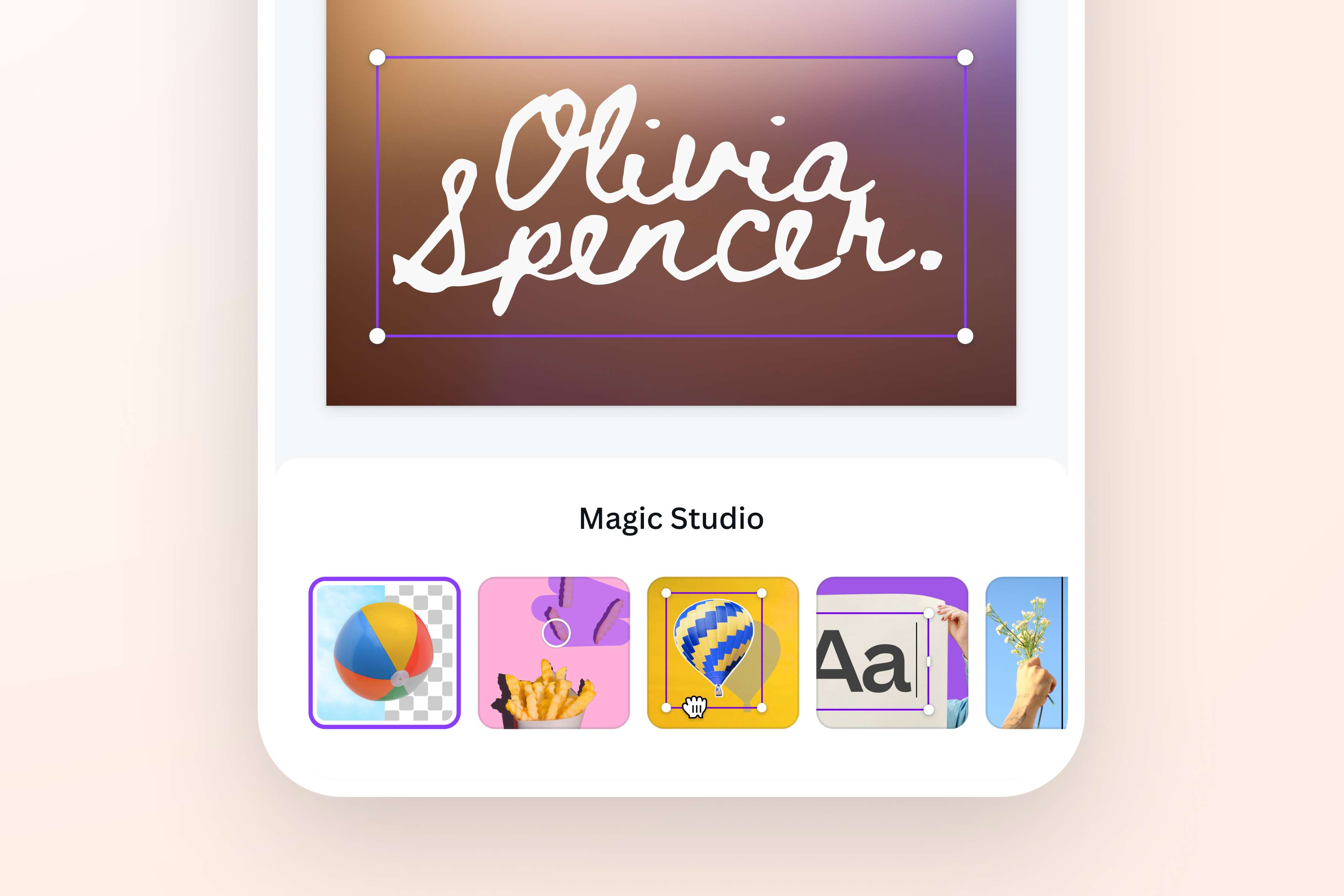
Sezgisel düzenleme araçlarımızla e-imzanızı geliştirin
Kullanımı kolay düzenleme araçlarımızın yardımıyla imzanızda ayarlamalar yapın. Görselinizi kırpın, döndürün, çevirin veya boyutunu ve saydamlığını değiştirin. Görselinizin bazı kısımlarını silmek veya geri yüklemek için Arka Plan Kaldırma aracına tekrar tıklayın. Görselinizin yoğunluğunu, dokusunu ve rengini ayarlayın veya yeni bir arka plan rengi seçin.
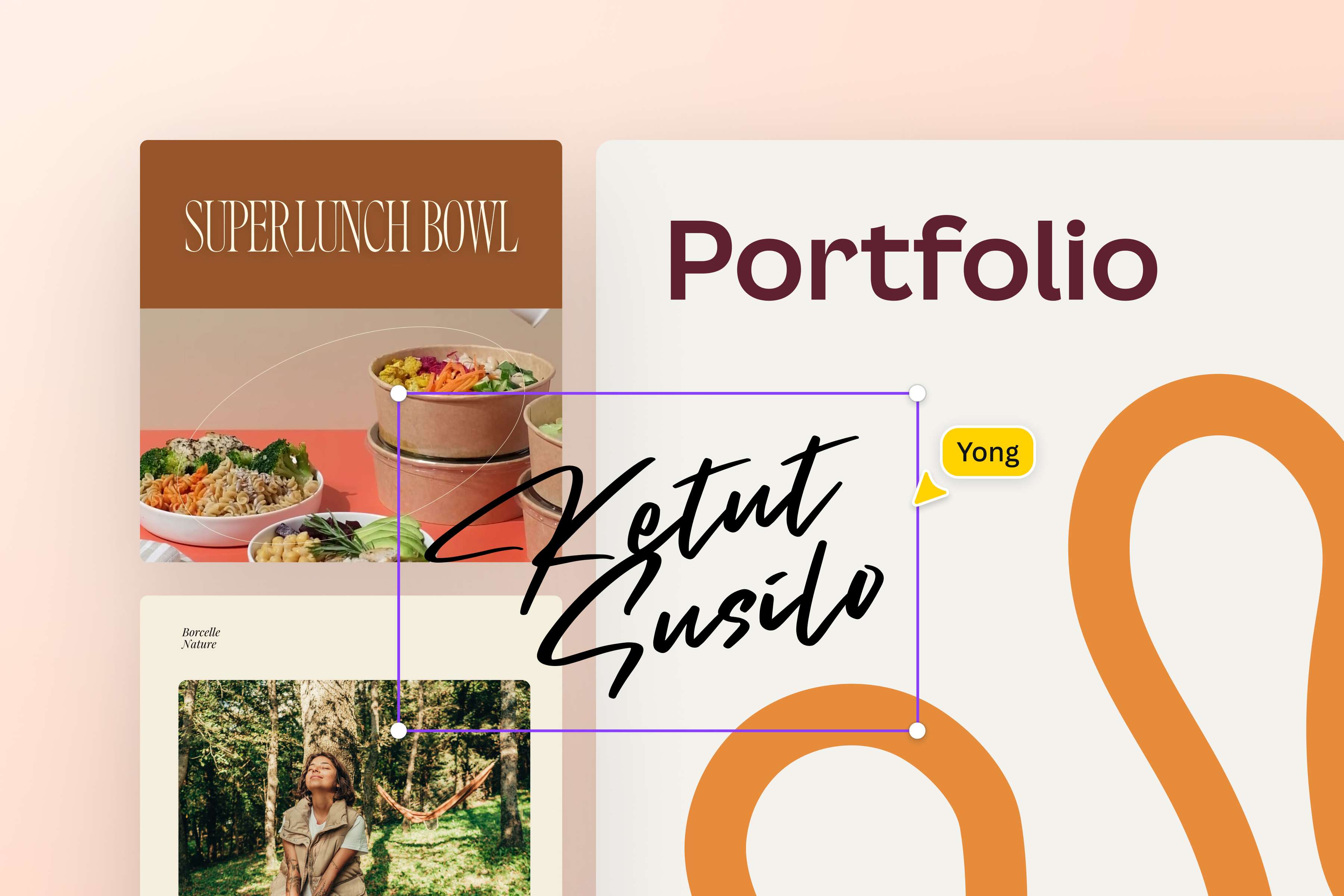
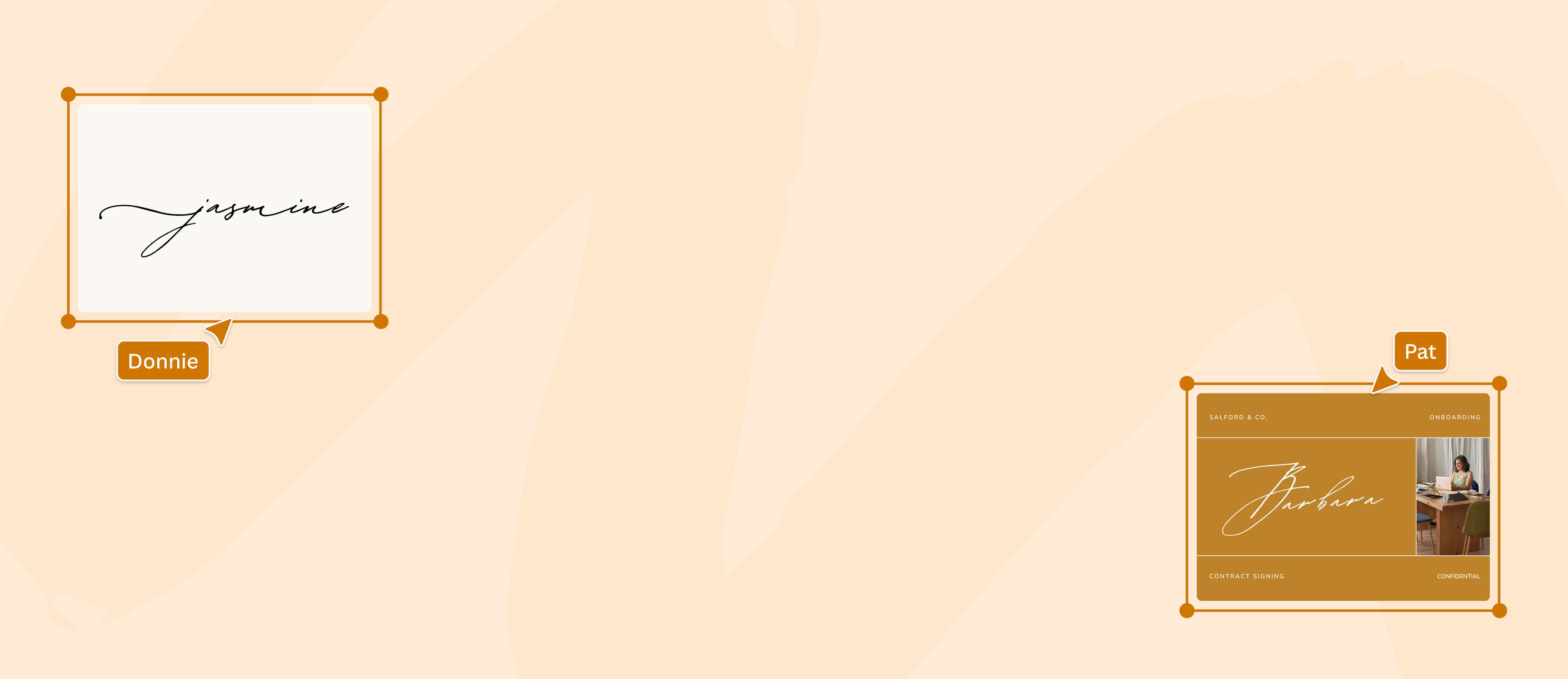
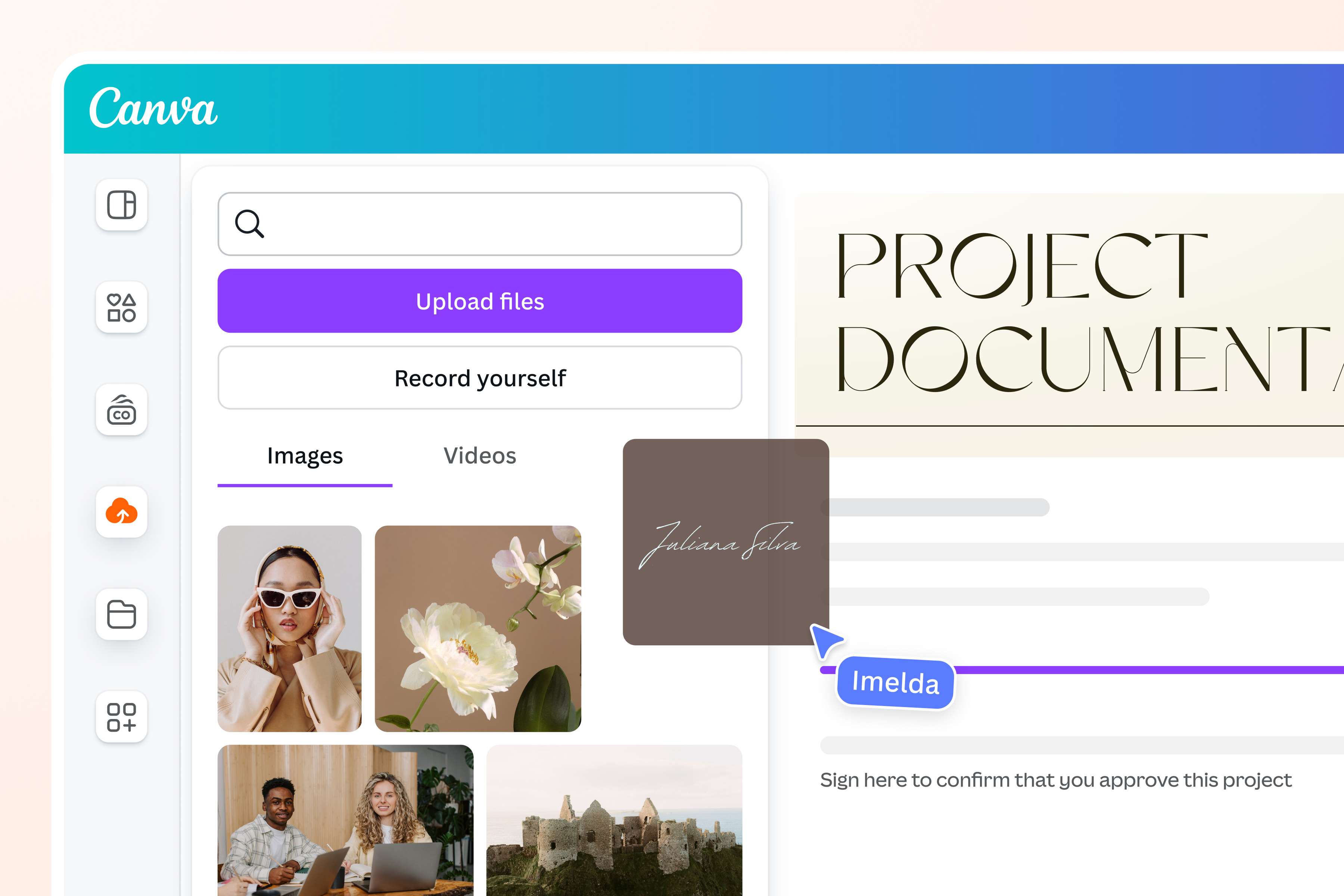
İmzanızı yeni ve mevcut projelere sürükleyip bırakın
Bir imzadan arka planı kaldırdığınızda, farklı renk şemaları ve arka planlarla sorunsuz bir şekilde uyum sağlayabilen bir şeffaf görsel elde edersiniz. İmzanızı Canva'daki yeni ve mevcut projelere kolayca sürükleyip bırakabilir veya arka planın şeffaf kalması için PNG olarak indirebilirsiniz. Ardından, imzanızı minimum düzenleme ile resimlere ve belgelere yapıştırın.
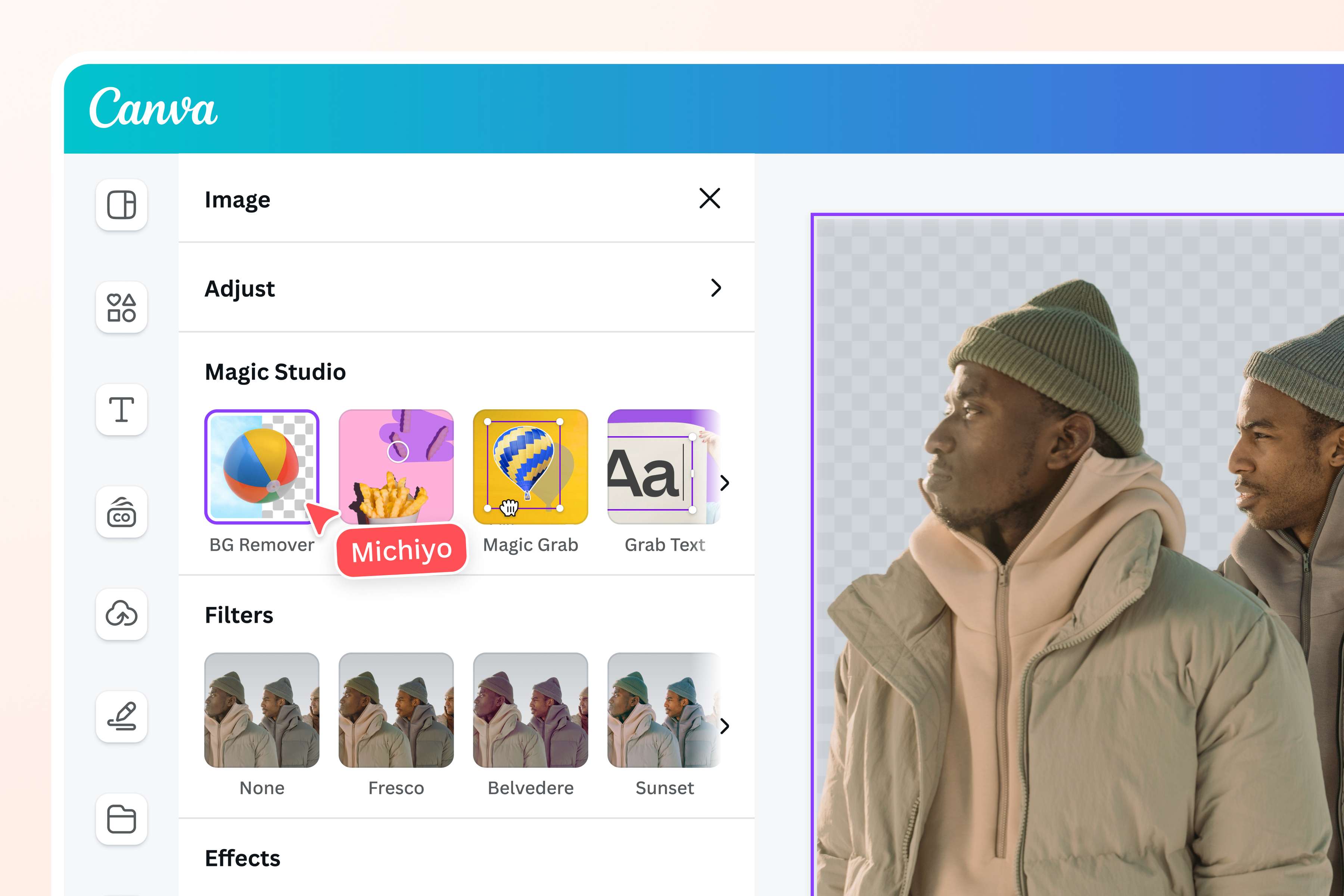
Bir imza arka plan silme aracından daha fazlası
Canva'nın Arka Plan Kaldırma Aracı; ister insanlar ister nesneler olsun, çok çeşitli görseller üzerinde çalışır. Profesyonel görünümlü bir profil fotoğrafı için bir portreden dikkat dağıtıcı bir arka planı kaldırmak veya daha uyumlu bir e-ticaret sitesi için ürün görsellerini temizlemek için kullanabilirsiniz.
İmza arka plan silme nasıl yapılır?
Canva'yı açın
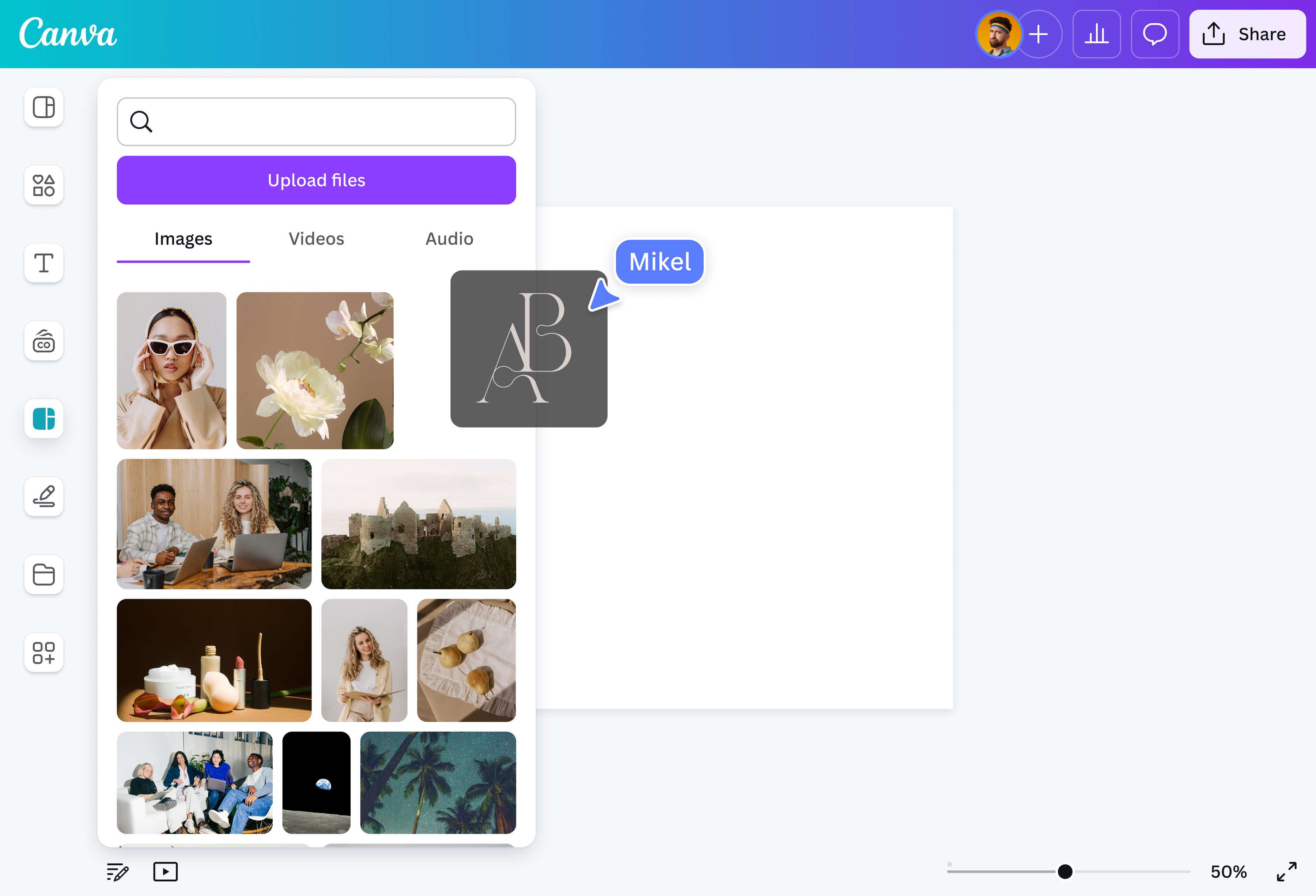
Canva'yı web tarayıcınızda veya mobil cihazınızda açın. Bir şablon seçin veya sıfırdan bir proje başlatın.Görselinizi yükleyin
Cihazınızdan bir dosya seçin ve ardından tasarımınıza sürükleyip bırakın. Canva, tasarımınızı düzenlenebilir bir tasarıma dönüştürecektir.İmzanızın arka planını kaldırın
Görselinize tıklayın, Düzenle'yi seçin, ardından Arka Plan Kaldırma seçeneğine tıklayın. Ayarlamalar yapmak için Arka Plan Kaldırma'ya tekrar tıklayın ve Silme fırçasını kullanarak görselinizi temizleyin veya Geri Al ile silinen öğeleri geri getirin.Tasarımınızı geliştirin
Ücretsiz fotoğraf düzenleyici(Yeni sekmede veya pencerede açılır)mizi keşfederek tasarımınızı daha da geliştirin. Ayrıca, görselinizi yeniden çerçevelemek için kırpın(Yeni sekmede veya pencerede açılır), metin yerleştirin ve görselinizi geliştirmek için filtreleri kullanın.PNG formatında indirin
İmzanızı yüksek kaliteli bir PNG dosyası olarak indirin. Dijital belgelerde, pazarlama materyallerinde, e-postalarda ve daha fazlasında kullanın.
Sıkça Sorulan Sorular
- Canva'nın Arka Plan Kaldırma Aracı bir kez ücretsiz olarak kullanılabilir. Sınırsız kullanım için hesabınızı Canva Pro'ya yükseltin. Bu; premium Arka Plan Kaldırma Aracı'nın yanı sıra, diğer premium özelliklere de erişmenizi sağlayacaktır.